

Коротко
- Вход и создание компании
Вход в систему
1. Введите номер телефона
Откройте app.doodocs.kz. На экране «Войти или зарегистрироваться» введите номер и нажмите «Продолжить».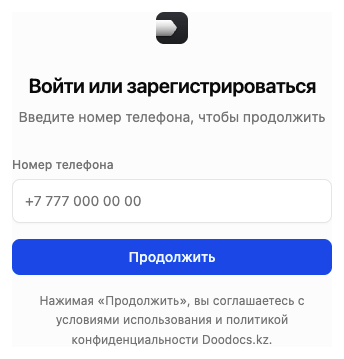
Вход по номеру телефона
2. Введите код из WhatsApp
На экране «Подтвердите номер телефона» введите код, который придёт в WhatsApp.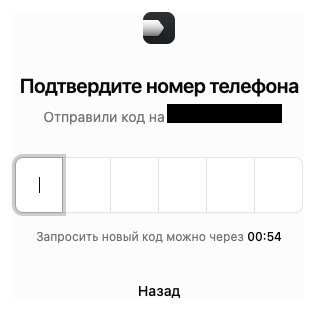
Код из WhatsApp
3. Подтвердите личность — ИИН
На экране «Введите ИИН» укажите свой ИИН и нажмите «Продолжить». ИИН нужен, чтобы подтвердить вашу личность.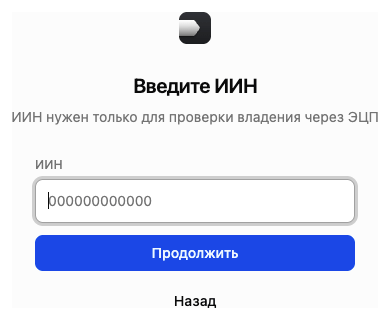
Ввод ИИН
4. Подпишите личной ЭЦП
Отсканируйте QR-код в приложении eGov mobile (раздел eGov QR) или нажмите «Подписать через NCALayer» на компьютере.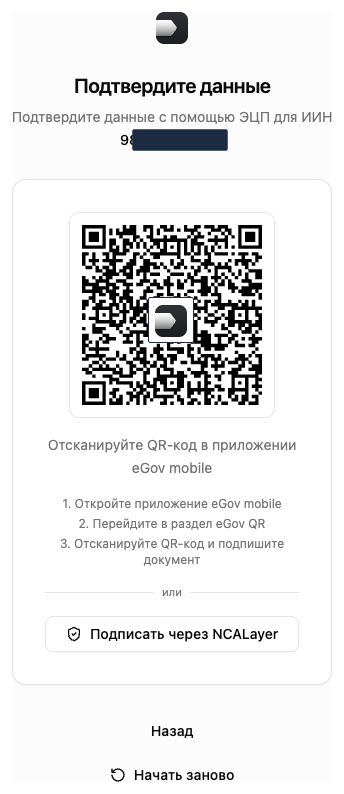
Подпись личной ЭЦП (eGov mobile / NCALayer)
Вы в кабинете
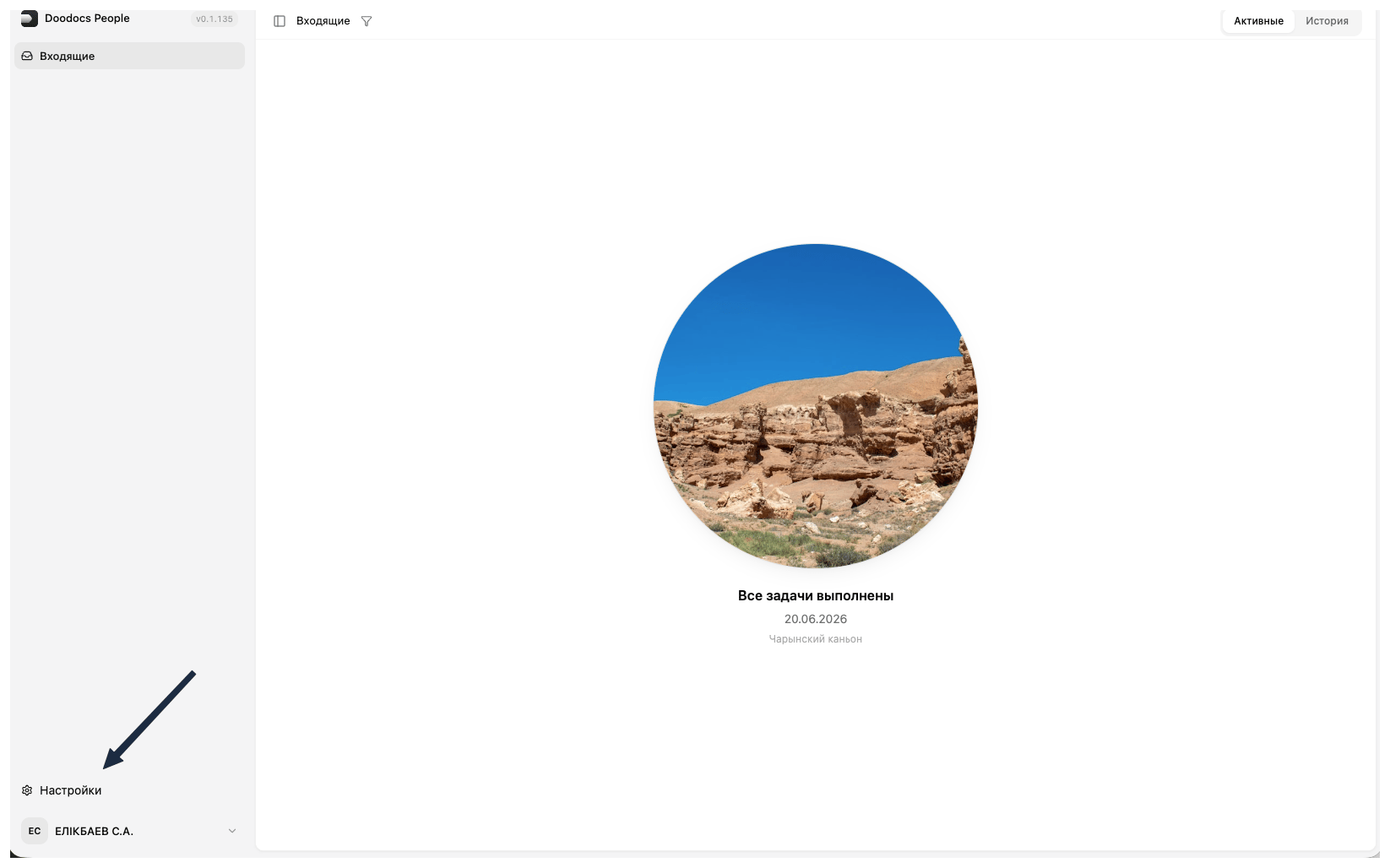
Кабинет после входа
Создание компании
1. Получите права на создание компании
После подтверждения личности обратитесь к своему менеджеру по внедрению и сообщите ему свой ИИН — он выдаст вам права на создание компании. Без этого кнопка создания компании недоступна.2. Заполните форму «Создание компании»
Тип организации — Юрлицо или ИП. БИН → «Проверить». Должно появиться «Идентификатор свободен». Название компании и Название первого юрлица. Ваша роль — определяет, кто подпишет ЭЦП юрлица.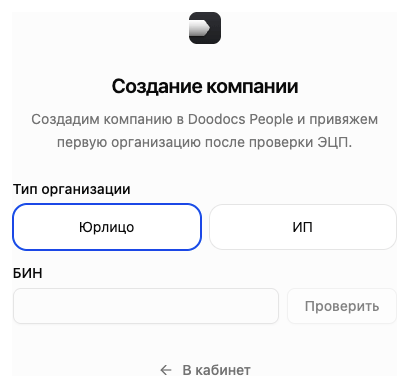
Форма «Создание компании»
- Дальше — два пути. Кто подпишет ЭЦП юридического лица?
- Путь А — «Я руководитель»
- У вас есть ЭЦП юрлица — подписываете сами сейчас.
- Путь Б — «Я сотрудник»
- ЭЦП у руководителя — отправляете ему ссылку на подпись.
Путь А«Я руководитель» — подписываю сам
1. Роль «Я руководитель» → «Подписать и создать»
Выберите роль «Я руководитель», заполните названия компании и первого юрлица, нажмите «Подписать и создать».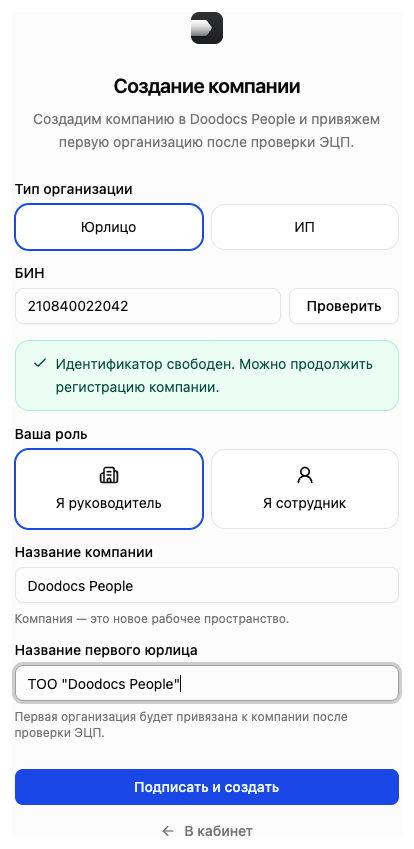
Роль «Я руководитель»
2. Подпишите ЭЦП юрлица
На экране «Подтверждение ЭЦП юридического лица» подпишите: QR-код в eGov Business или «С ЭЦП НУЦ РК» (NCALayer).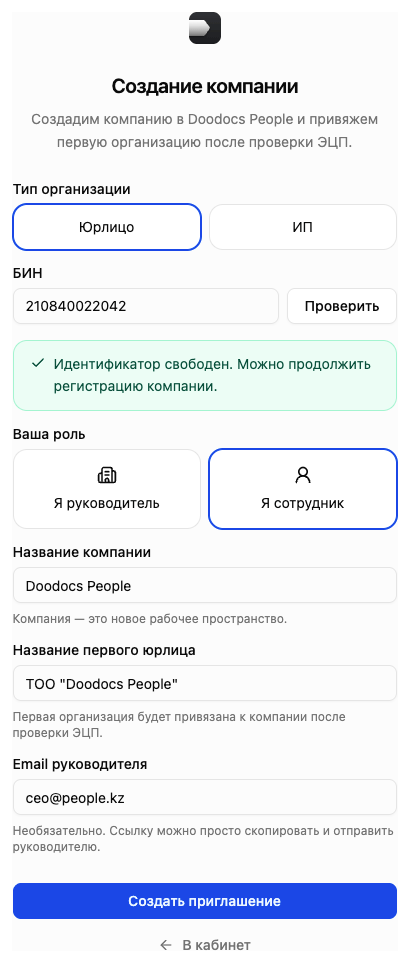
Подпись ЭЦП юрлица (eGov Business)
Путь Б«Я сотрудник» — подписывает руководитель
1. Роль «Я сотрудник» → «Создать приглашение»
Выберите роль «Я сотрудник», при желании укажите Email руководителя и нажмите «Создать приглашение».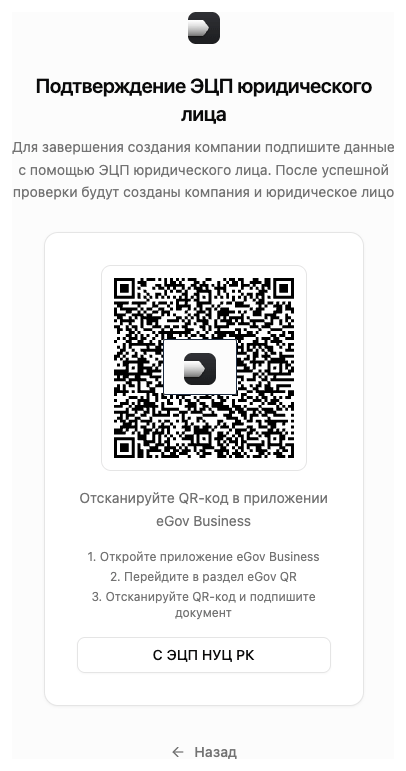
Роль «Я сотрудник»
2. Скопируйте ссылку и отправьте руководителю
Нажмите «Скопировать ссылку» и передайте её руководителю юрлица. Ссылка действует ограниченное время.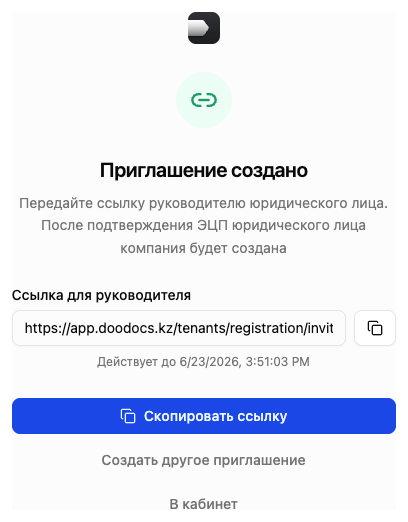
Ссылка для руководителя
3. Руководитель открывает ссылку
Он видит «Регистрация компании» с данными (Компания, Юрлицо, БИН) и нажимает «Подписать и создать компанию».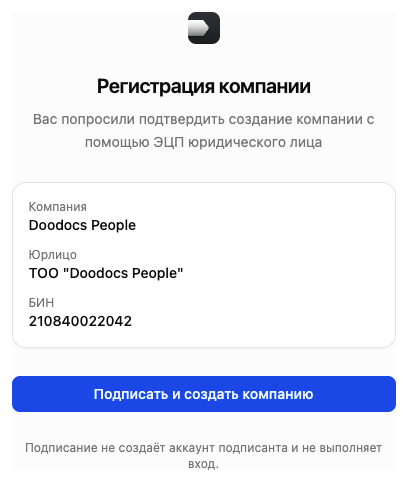
Что видит руководитель по ссылке
4. Руководитель подписывает ЭЦП юрлица
QR-код в eGov Business или «С ЭЦП НУЦ РК».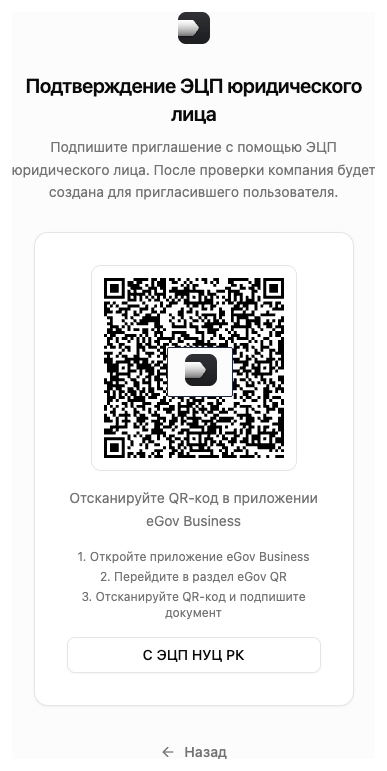
Подпись руководителя
Готово
Компания создана
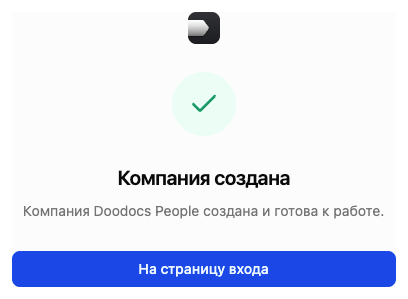
Компания создана
Кабинет готов к работе
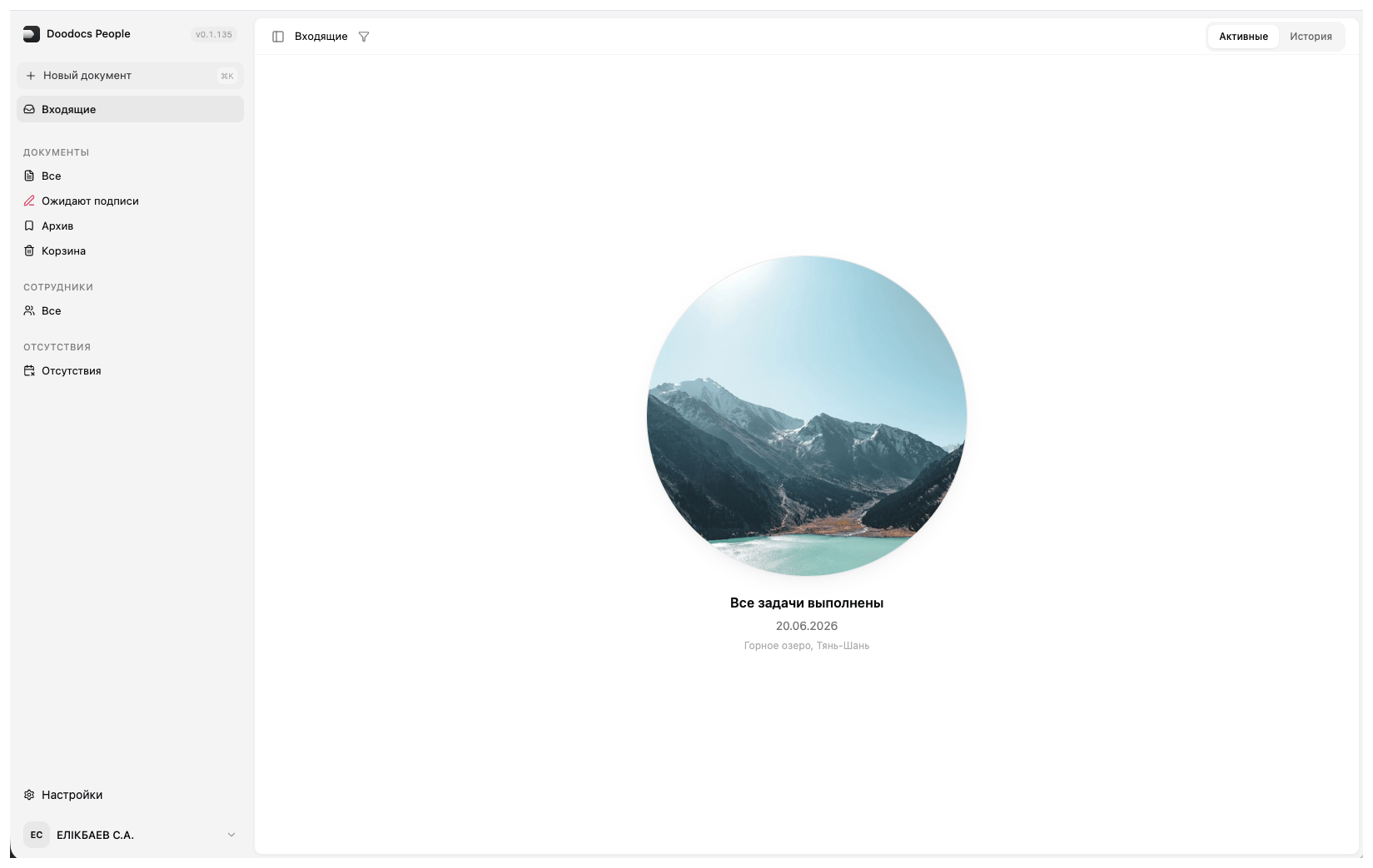
Кабинет готов к работе