

- Настройки → Документы
Как устроены документы
В системе пять «кирпичиков». Каждый следующий опирается на предыдущие — поэтому и осваивать их удобно в этом порядке:- Бланк — фирменная обёртка документа: шапка и футер с логотипом и реквизитами. Один бланк — во многих документах.
- Сниппет — готовый блок текста (реквизиты, стандартная оговорка), который вставляется в шаблоны.
- Шаблон — тело документа: текст + переменные + сниппеты, обёрнутые в бланк.
- Тип документа — рабочая единица: привязывает шаблон, задаёт доступ и свойства. По типу сотрудники создают документы. Типы сгруппированы в категории.
- Политика — по типу или категории подбирает маршрут согласования и подписания.
- Порядок настройки: бланк → сниппеты → шаблон → тип документа (внутри категории) → политика. Дальше — каждый шаг с примерами.
1. Бланки
Что это и зачем. Бланк — это «рамка» документа: то, что печатается сверху (шапка) и снизу (футер) на каждой странице, независимо от содержания. Обычно это логотип, название и реквизиты компании. Бланк нужен, чтобы все документы выглядели единообразно и фирменно, без вставки шапки вручную. В конструкторе бланка две зоны, разделённые линией «Содержимое документа»: над линией — шапка, под линией — футер. Тело документа из шаблона подставится между ними.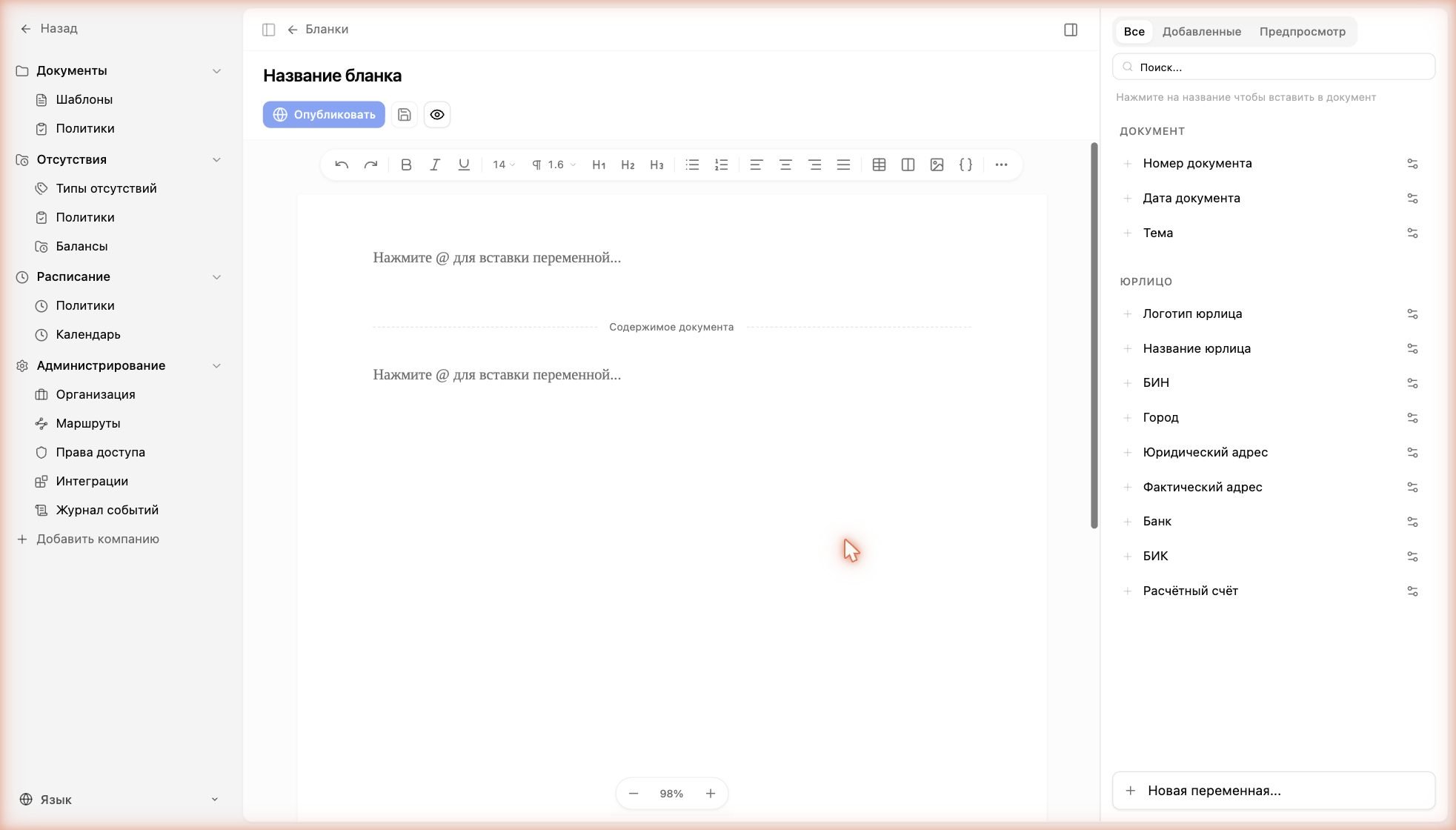
Конструктор бланка: шапка (сверху), футер (снизу) и панель переменных
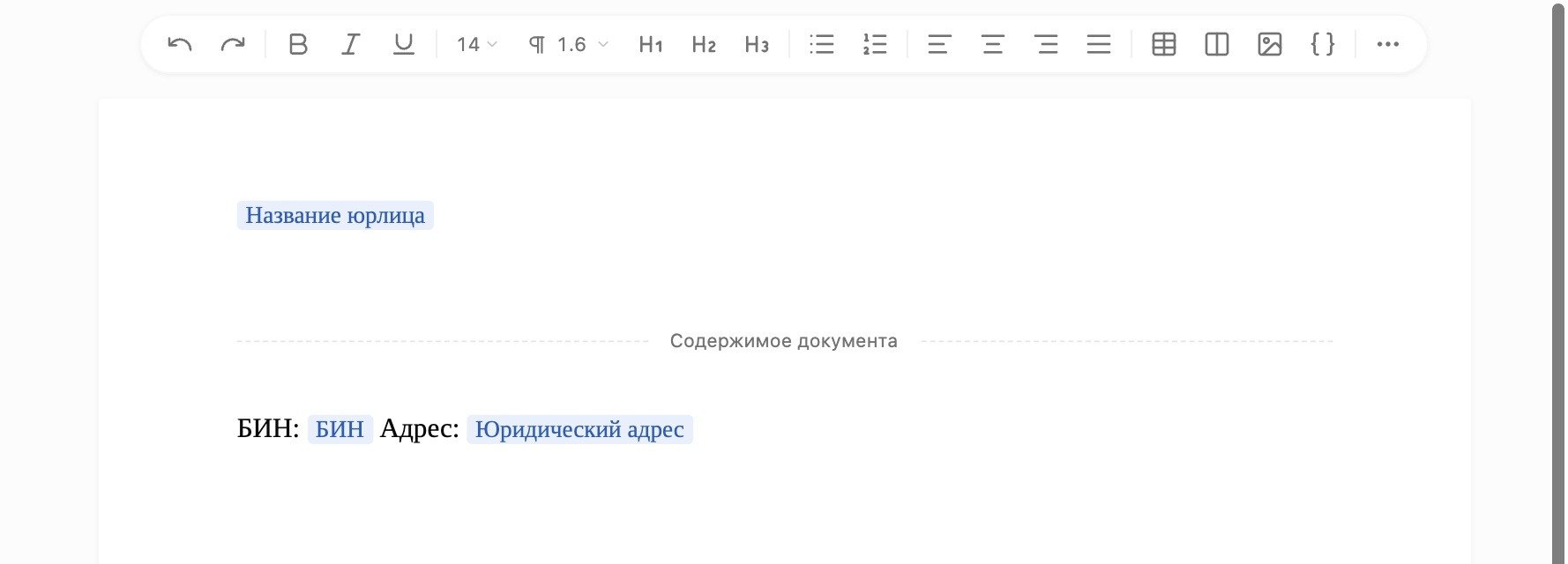
Готовый бланк в конструкторе: шапка с «Название юрлица», футер с «БИН» и «Юридический адрес»

Опубликованный бланк «Фирменный бланк ТОО» в списке
2. Сниппеты
Что это и зачем. Сниппет — сохранённый кусок текста, который часто повторяется: реквизиты компании, оговорка о конфиденциальности, типовая формулировка. Пишете один раз — вставляете в любые шаблоны. Изменится формулировка — поправите сниппет, и обновятся все шаблоны с ним.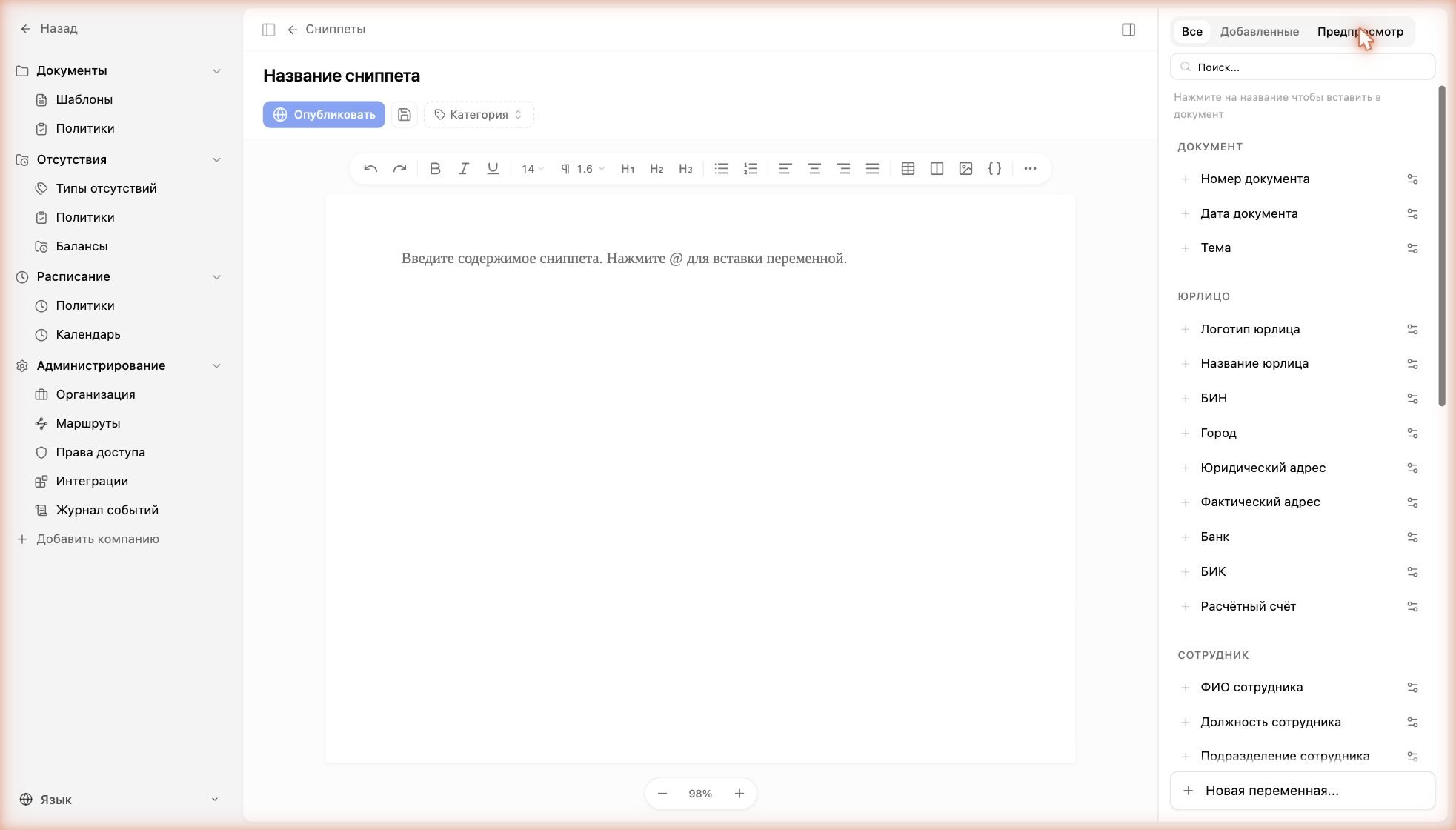
Конструктор сниппета: название, категория и текст с переменными
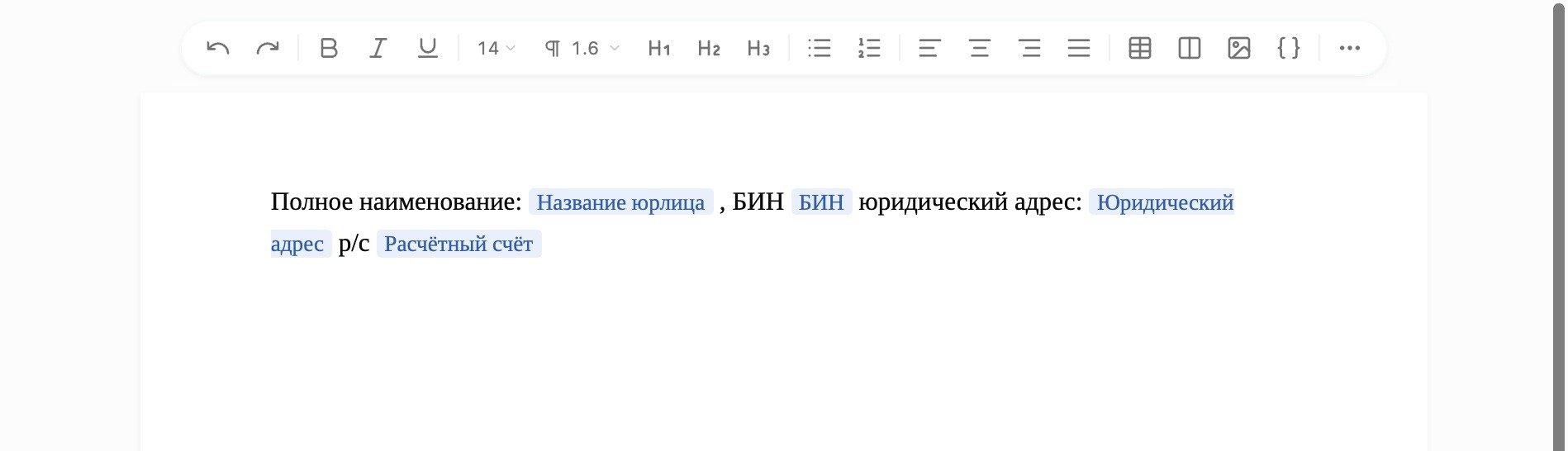
Готовый сниппет: текст + переменные «Название юрлица», «БИН», «Юридический адрес», «Расчётный счёт»

Опубликованный сниппет «Реквизиты компании» в списке
3. Шаблон
Что это и зачем. Шаблон — заготовка конкретного документа (приказ, заявление, договор). Собирается из трёх вещей: обычного текста, переменных (подставляют данные) и сниппетов (готовые блоки), а сверху оборачивается в бланк. Благодаря шаблону однотипные документы создаются за секунды. Справа три вкладки, через которые шаблон и собирается: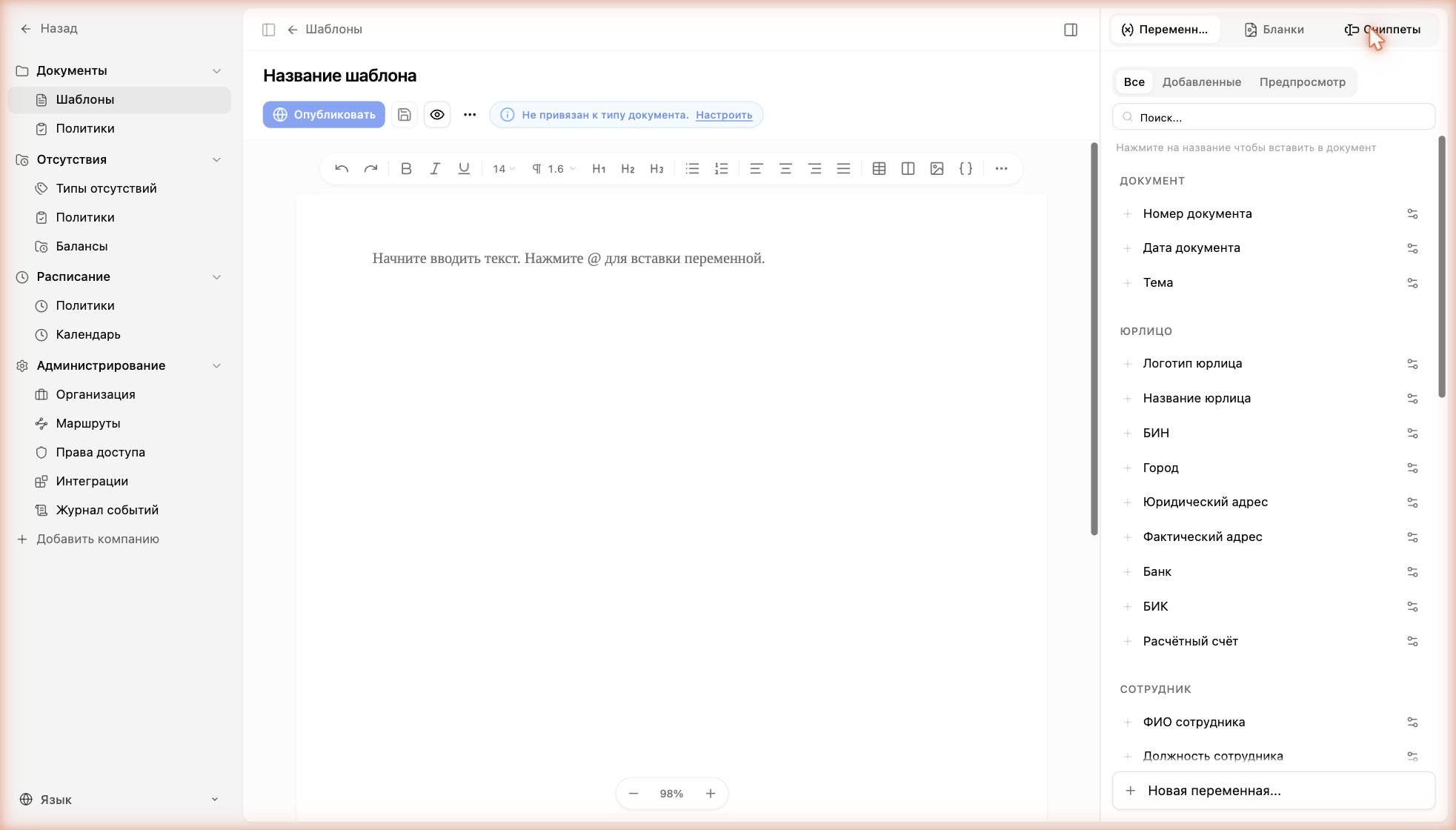
Редактор шаблона. Справа — вкладки «Переменные», «Бланки», «Сниппеты»
- Переменные — поля, которые подставятся автоматически (Документ, Юрлицо, Сотрудник). Вставка по @ или кликом.
- Бланки — выбор бланка-обёртки («Без бланка» или ваш).
- Сниппеты — поиск и вставка готовых блоков.
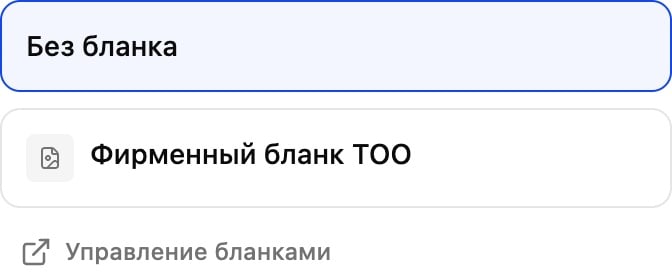
Вкладка «Бланки» в шаблоне: «Без бланка» и созданный «Фирменный бланк ТОО»
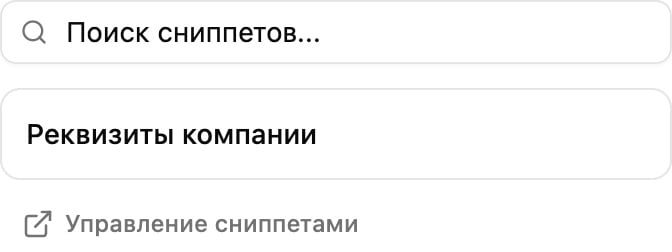
Вкладка «Сниппеты» в шаблоне: созданный сниппет «Реквизиты компании» готов к вставке
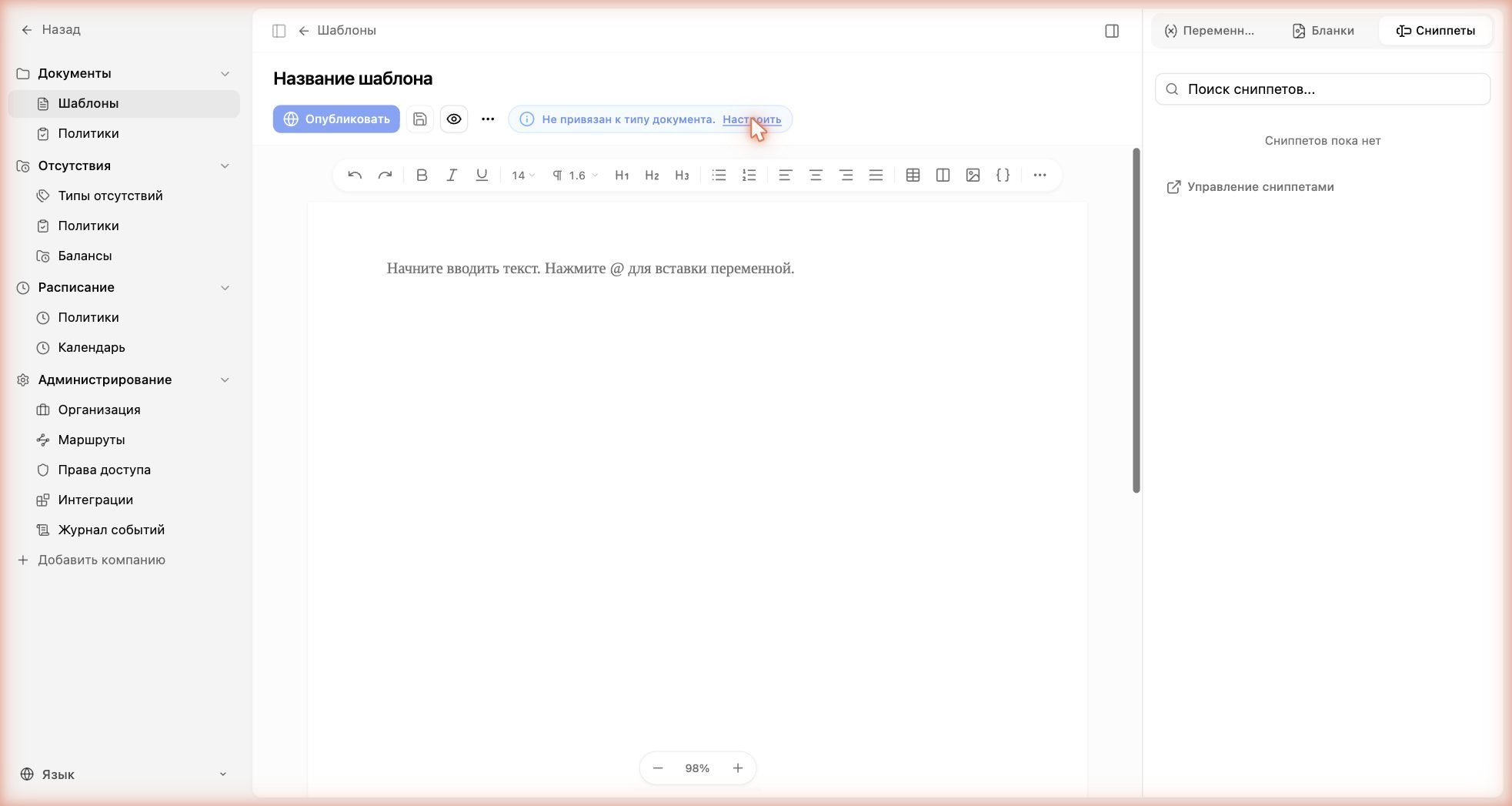
Привязать шаблон к типу документа можно только после публикации
Переменные: как они работают
Что это. Переменная — это «умное поле» в шаблоне: вместо того чтобы вписывать ФИО, БИН или дату руками, вы ставите переменную, а система подставляет нужное значение в момент создания документа. Один шаблон с переменными работает для всей компании: у каждого сотрудника подставятся его собственные данные. Откуда берутся значения. Все переменные собраны в панели справа (вкладка «Переменные») и разбиты на группы по источнику данных: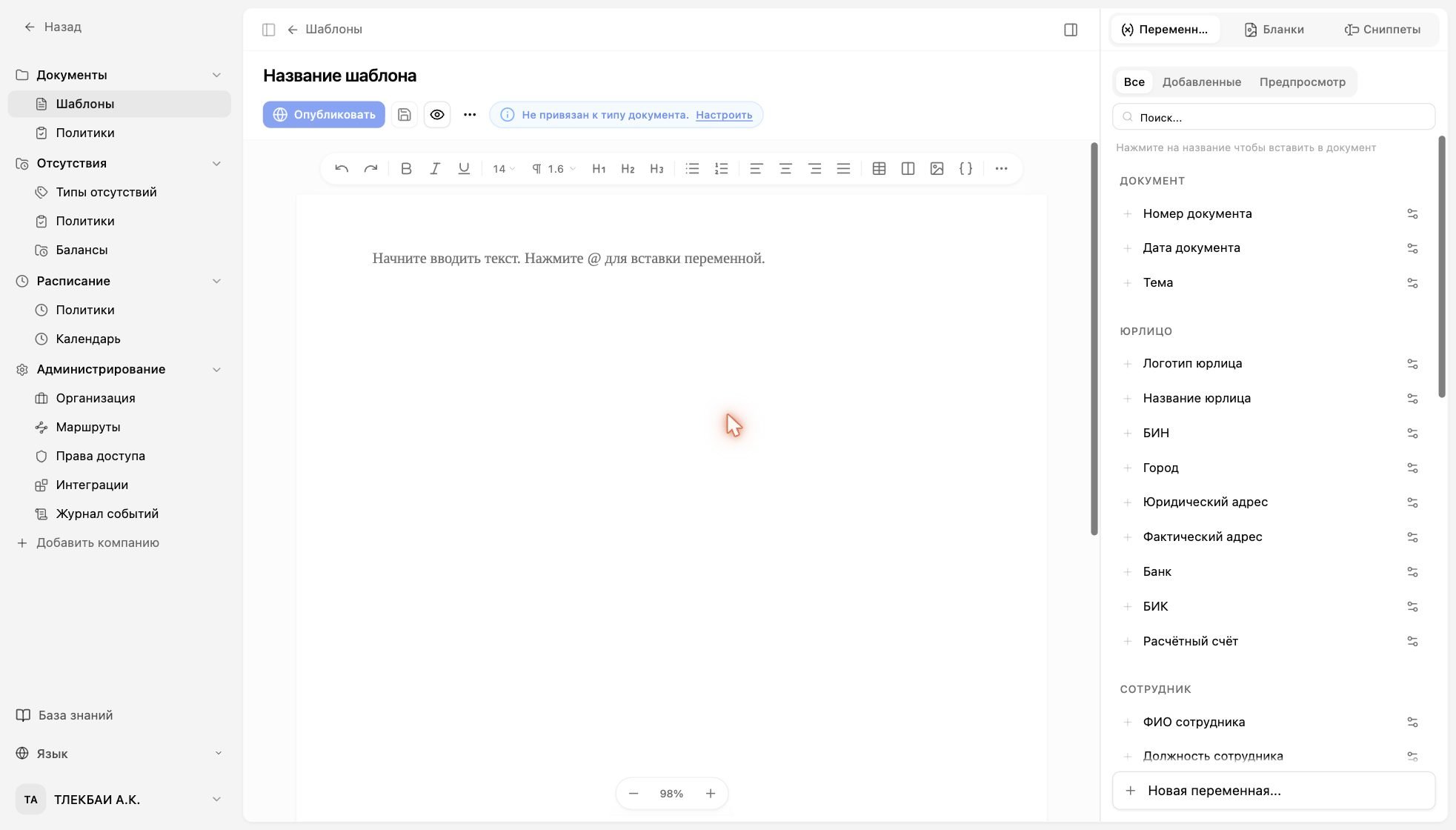
Панель переменных: группы ДОКУМЕНТ, ЮРЛИЦО, СОТРУДНИК и подсказка «Нажмите на название чтобы вставить в документ»
- ДОКУМЕНТ — свойства самого документа: «Номер документа», «Дата документа», «Тема».
- ЮРЛИЦО — реквизиты компании из «Организации»: «Название юрлица», «БИН», «Город», «Юридический адрес», «Банк», «БИК», «Расчётный счёт», «Логотип юрлица».
- СОТРУДНИК — данные человека, на которого оформляется документ: «ФИО сотрудника», «Должность», «Подразделение», «ИИН» и т. д.
- РУКОВОДСТВО — «ФИО руководителя юрлица», «Должность руководителя юрлица», «ФИО непосредственного руководителя», «Должность непосредственного руководителя».
- СВОИ ПЕРЕМЕННЫЕ — поля, которые вы создаёте сами (см. раздел «Своя переменная»).
- Через @ — поставьте курсор в тексте, нажмите @ и сразу, без пробела, начните печатать название — список отфильтруется. Выберите переменную, затем форму (обычно «Без языка»). Удобно прямо по ходу набора.
- Кликом по панели — нажмите на название переменной в панели справа, и она вставится в место курсора. Подсказка вверху так и гласит: «Нажмите на название чтобы вставить в документ».
- Важно про @: печатайте название переменной сразу после «@» без пробела. Если поставить пробел, подсказка закроется и «@ФИО» останется обычным текстом.
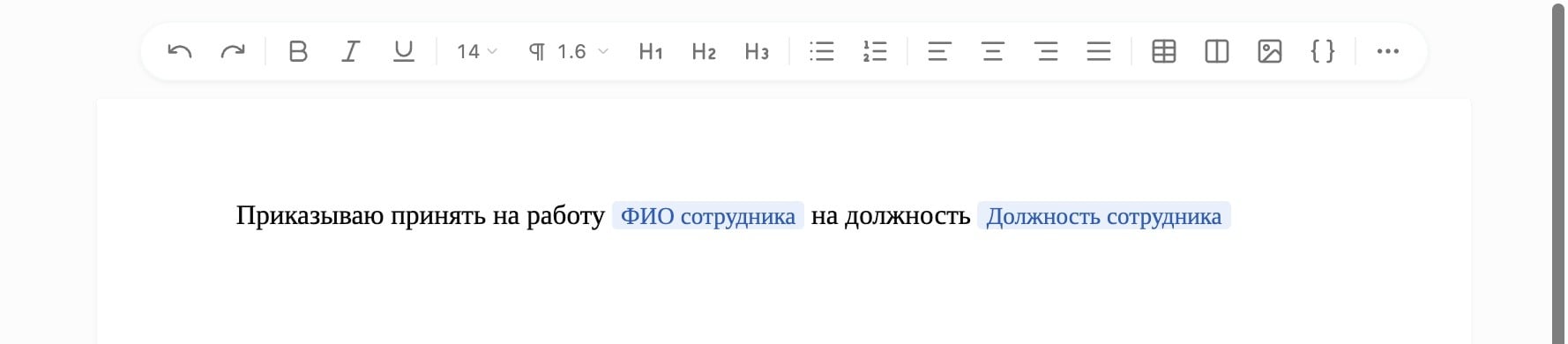
Текст шаблона со вставленными переменными-плашками «ФИО сотрудника» и «Должность сотрудника»
- Все — полный каталог доступных переменных по группам.
- Добавленные — только те, что уже стоят в этом шаблоне (рядом число — сколько их). Быстрый способ проверить, что вы вставили.
- Предпросмотр — показывает, как шаблон будет выглядеть с подставленными значениями.
- Зачем это нужно: переменные превращают статичный текст в шаблон, который сам заполняется данными из «Организации» и карточки сотрудника. Меняются данные — обновляется документ, переписывать шаблон не нужно.
Типы переменных
У каждой переменной есть тип — он определяет, что и как в неё можно ввести. Тип задаётся у своих переменных (для системных он уже выставлен). Чтобы открыть редактор типа, нажмите на иконку настроек справа от переменной — раскроется панель с чипами типов: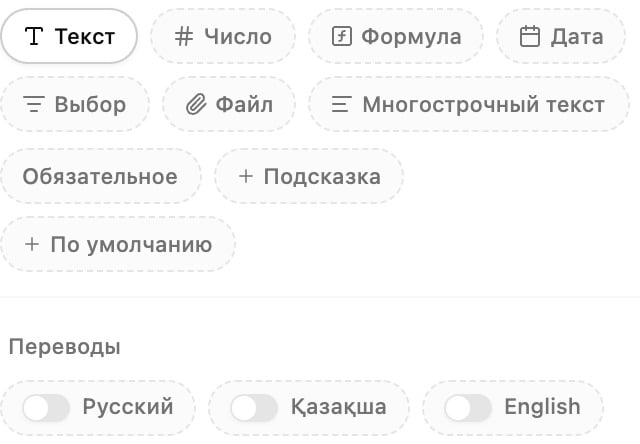
Редактор переменной: выбор типа (Текст, Число, Формула, Дата, Выбор, Файл, Многострочный текст), параметры и переводы
- Текст — обычная строка: ФИО, название, номер. Тип по умолчанию, подходит для большинства полей.
- Число — только числовое значение (количество, сумма, ставка). Позволяет использовать поле в расчётах.
- Формула — вычисляемое поле: значение считается автоматически на основе чисел и других переменных (например, итоговая сумма). Заполнять вручную не нужно.
- Дата — выбор даты из календаря; значение хранится как корректная дата (дата приказа, дата начала работы).
- Выбор — выпадающий список из заранее заданных вариантов. Удобно, когда значение должно быть строго из набора (вид приказа, основание, статус) — исключает опечатки.
- Файл — вложение: к документу прикрепляется файл (скан, приложение).
- Многострочный текст — длинный текст в несколько абзацев (основание, описание, примечание), в отличие от однострочного «Текст».
- Как выбирать тип: берите самый строгий тип, который подходит под смысл поля. «Выбор» вместо «Текст» там, где значений ограниченный набор, и «Дата»/«Число» вместо «Текст» для дат и сумм — так документы заполняются быстрее и без ошибок.
Настройки переменной и переводы
Кроме типа, у переменной есть параметры поведения и блок переводов — они задаются в том же редакторе под чипами типов. Параметры заполнения- Обязательное — без заполнения этого поля документ нельзя создать. Включайте для критичных полей (ФИО, номер, дата).
-
- Подсказка — короткий текст-пояснение, который видит сотрудник при заполнении («Введите номер по журналу регистрации»). Помогает заполнять правильно.
-
- По умолчанию — значение, которое подставится автоматически, если поле не изменили (например, город по умолчанию). Экономит время на типовых документах.
Своя переменная
Если нужного поля нет среди системных, создайте свою переменную. Это поля из группы «СВОИ ПЕРЕМЕННЫЕ»: их значение сотрудник вводит при создании документа (или они считаются формулой). Как создать. В самом низу панели переменных нажмите «Новая переменная…» и введите название. Система сразу подсказывает похожие системные переменные — чтобы вы не создавали дубль того, что уже есть: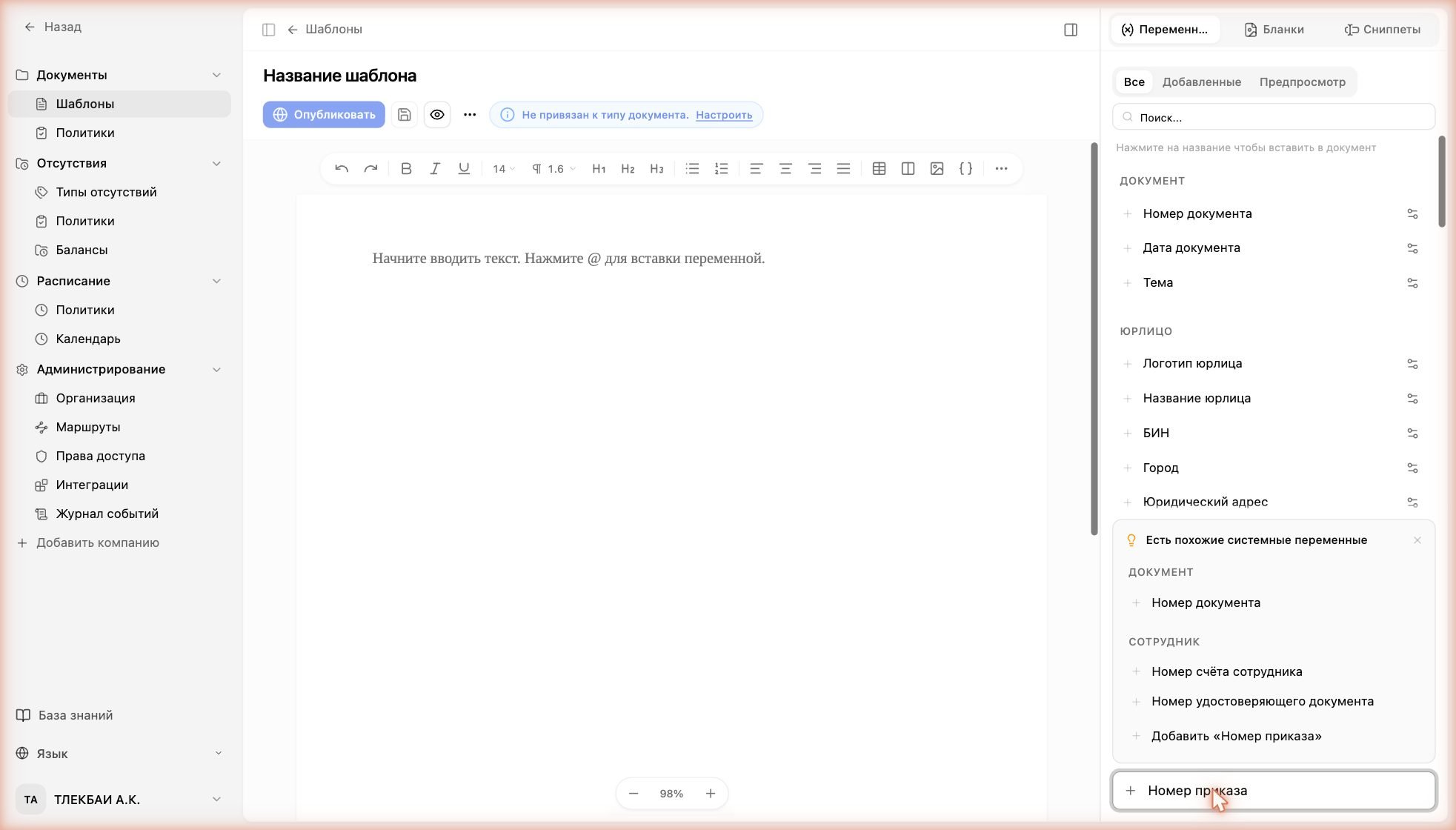
Создание переменной: подсказка «Есть похожие системные переменные» и кнопка добавить «Номер приказа»
Группы полей
Что это и зачем. Группа полей — это набор переменных, объединённых в один логический блок (например, «Реквизиты приказа» или «Данные сотрудника»). Группу удобно вставлять в документ целиком, в том числе в виде таблицы, и не собирать поля по одному. Группы создаются в блоке «ГРУППЫ ПОЛЕЙ» внизу панели переменных. Кнопка — «Создать группу». Группа из своих переменных («Свои поля») Вкладка «Свои поля» собирает группу из ваших переменных: введите название группы и отметьте галочками нужные переменные.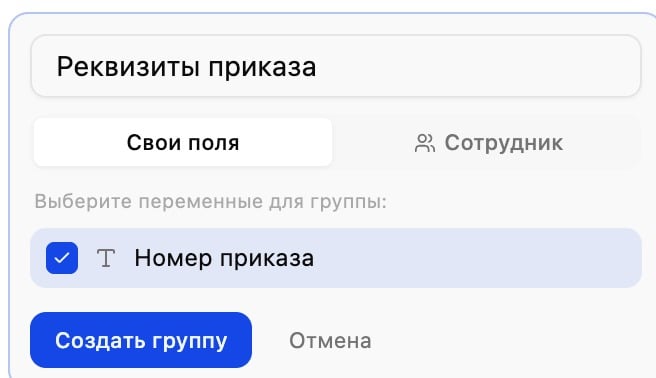
Создание группы «Свои поля»: название и выбор своих переменных галочками
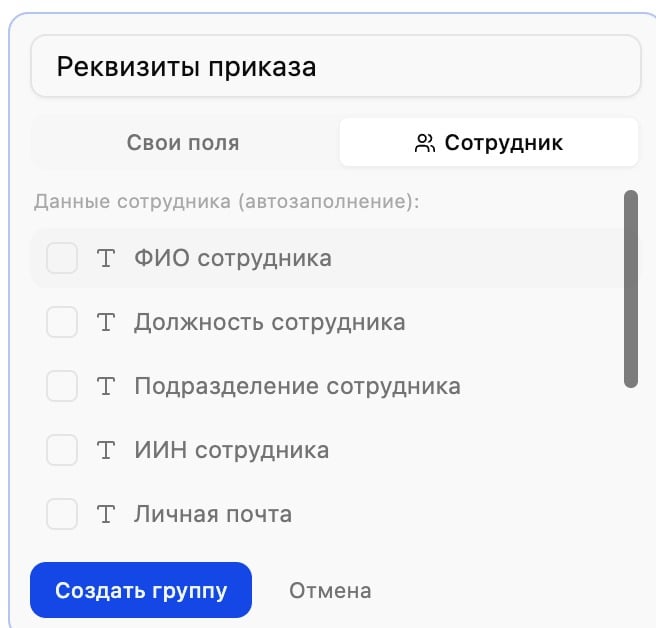
Создание группы «Сотрудник»: автозаполняемые поля (ФИО, Должность, Подразделение, ИИН, Личная почта)
4. Категории и типы документов
Что это и зачем. Тип документа — «рабочая единица», по которой сотрудники реально создают документы. Тип привязывает шаблон и задаёт, кто может создавать такие документы и какими они будут. Типы сгруппированы в категории — папки верхнего уровня («Приказы по личному составу», «Трудовые договоры» и т. д.). Откройте вкладку «Категории», разверните категорию стрелкой и нажмите «Добавить тип документа».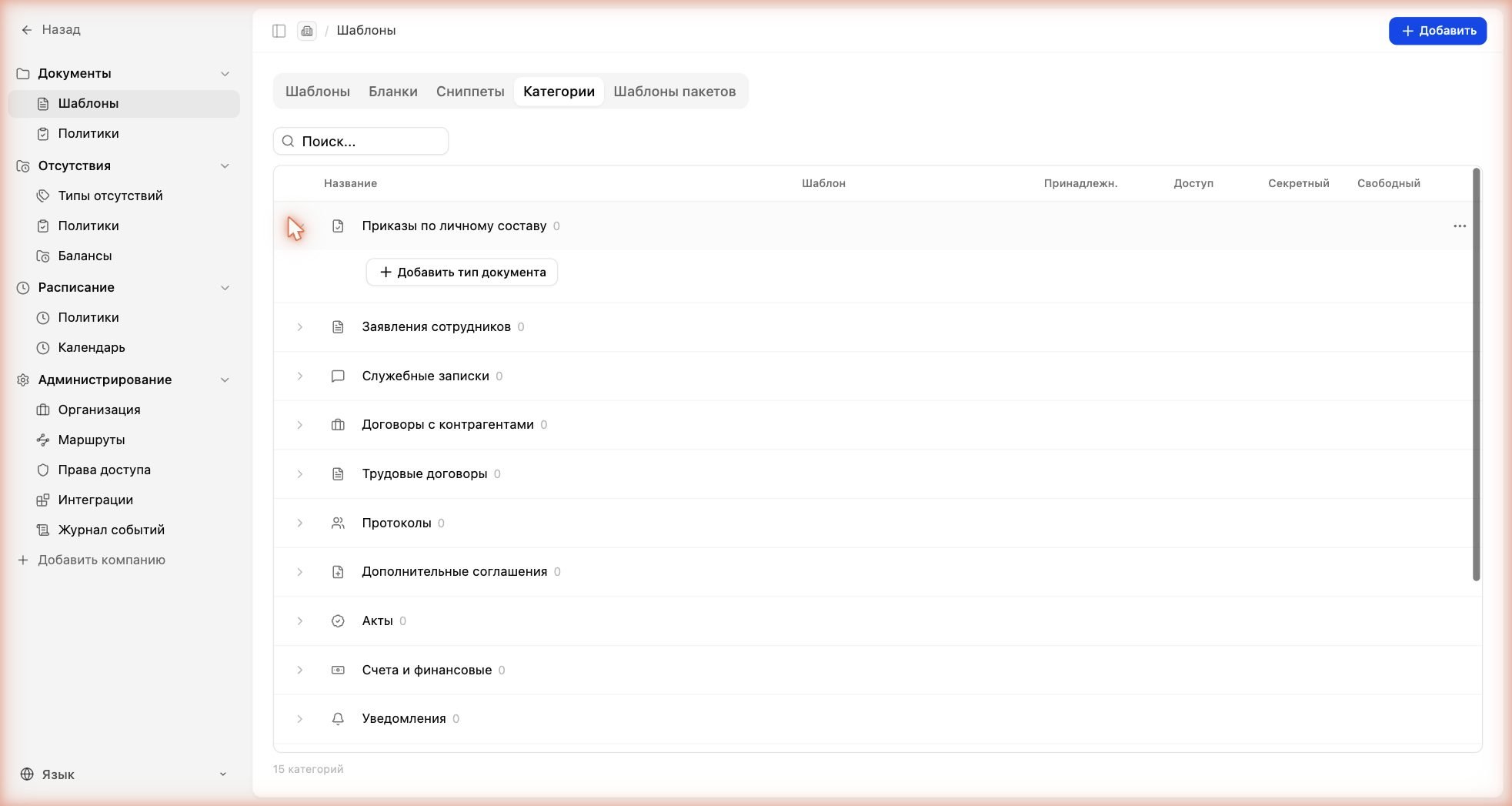
Категория развёрнута: внутри неё добавляются типы документов
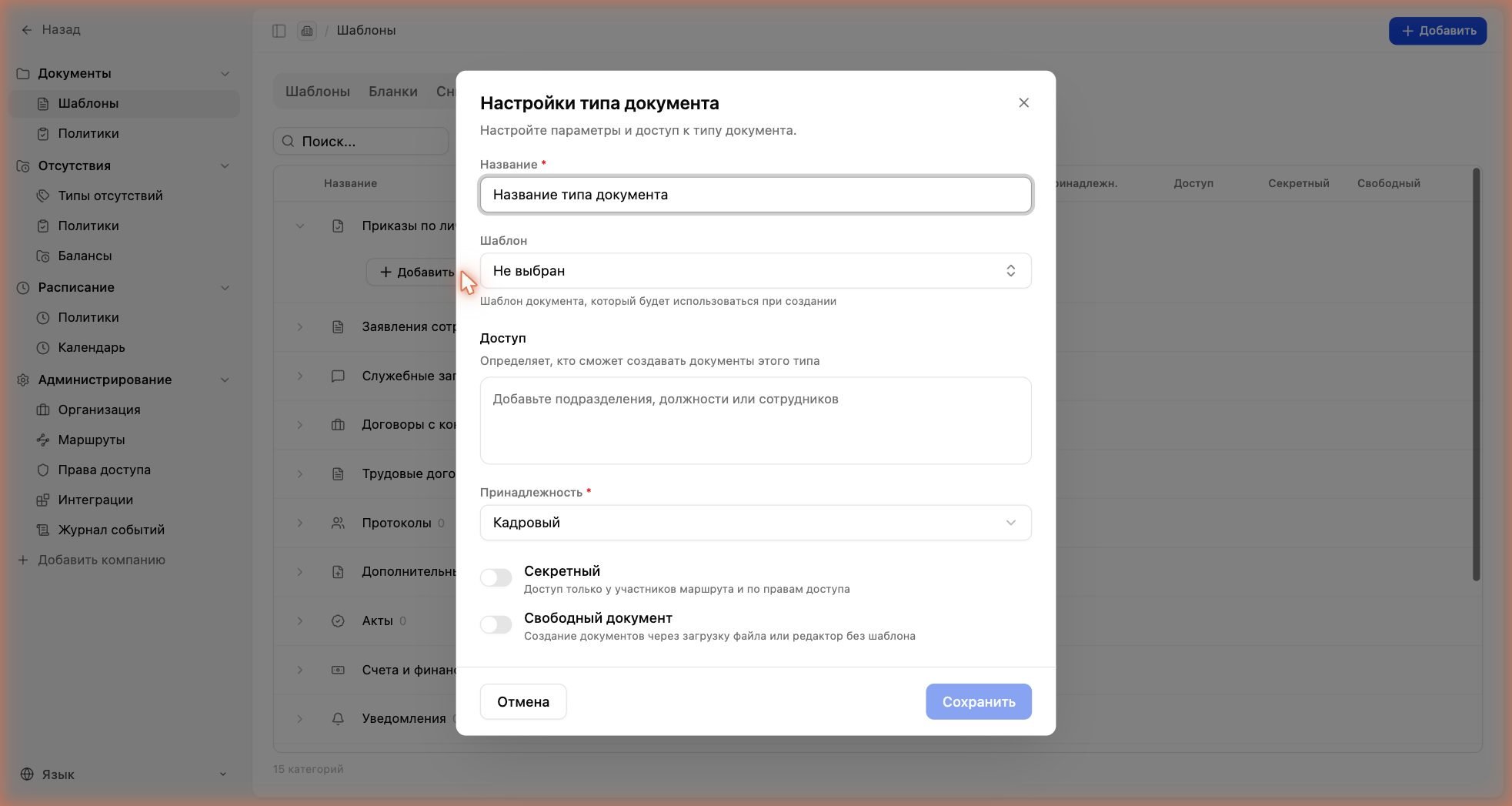
Окно «Настройки типа документа»
- Название (обязательно) — как тип называется для сотрудников.
- Шаблон — какой шаблон используется при создании документа этого типа. Здесь шаблон «оживает».
- Доступ — кто может создавать документы этого типа: подразделения, должности, сотрудники.
- Принадлежность (обязательно) — к какому контуру относится тип (например, «Кадровый»).
- Секретный — документы видны только участникам маршрута и по правам доступа.
- Свободный документ — создание загрузкой файла или в редакторе без шаблона.
Нумерация: откуда берутся номера документов
Номер документа («ТД-26-0011», «26-0001-Л/С») система присваивает сама — по политике нумерации. Настраивается это в «Настройках» → раздел «Автоматизация» → «Нумерация»: отдельно от «Документов», но относится именно к ним. Без политики поле номера останется пустым и заполнять его придётся руками.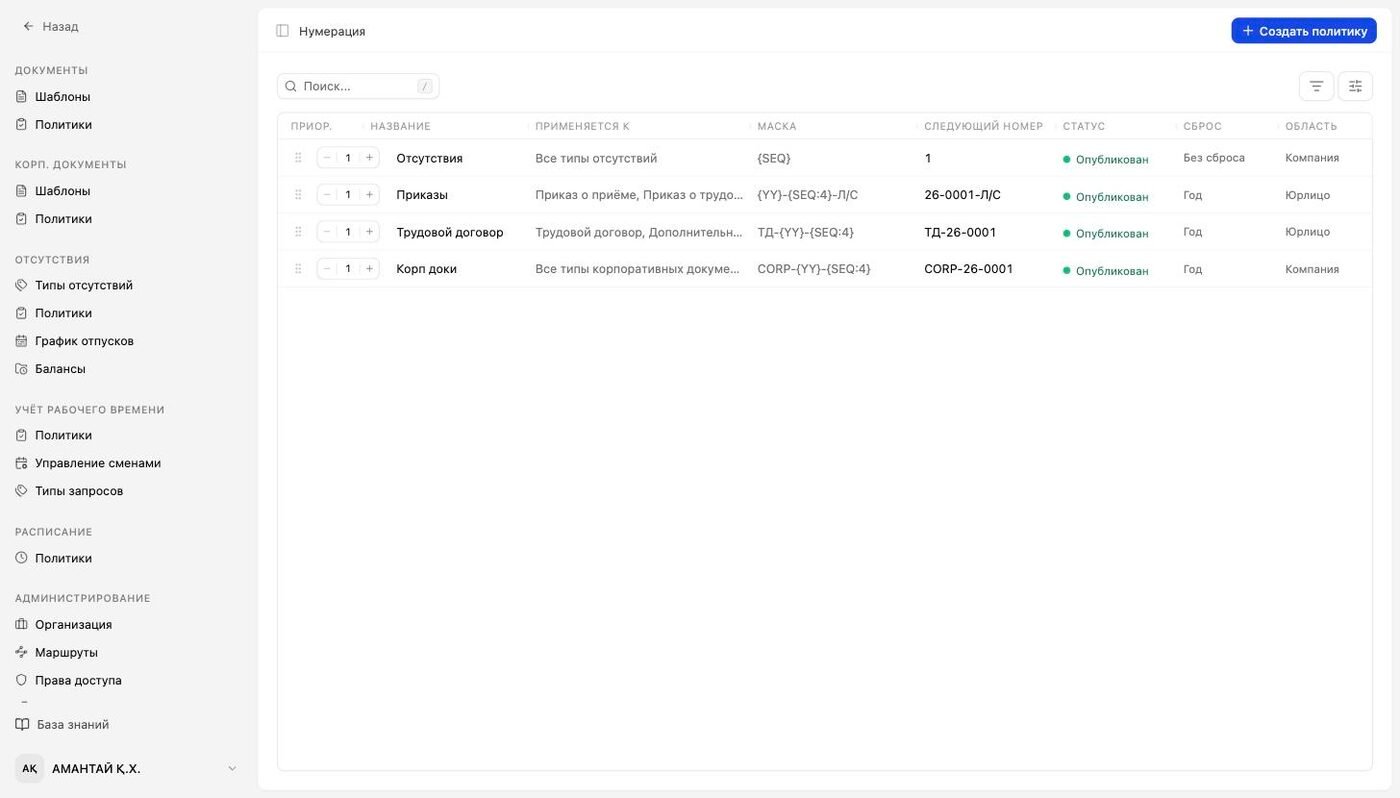
«Нумерация»: список политик с масками, следующими номерами и областью
Что настраивается внутри политики
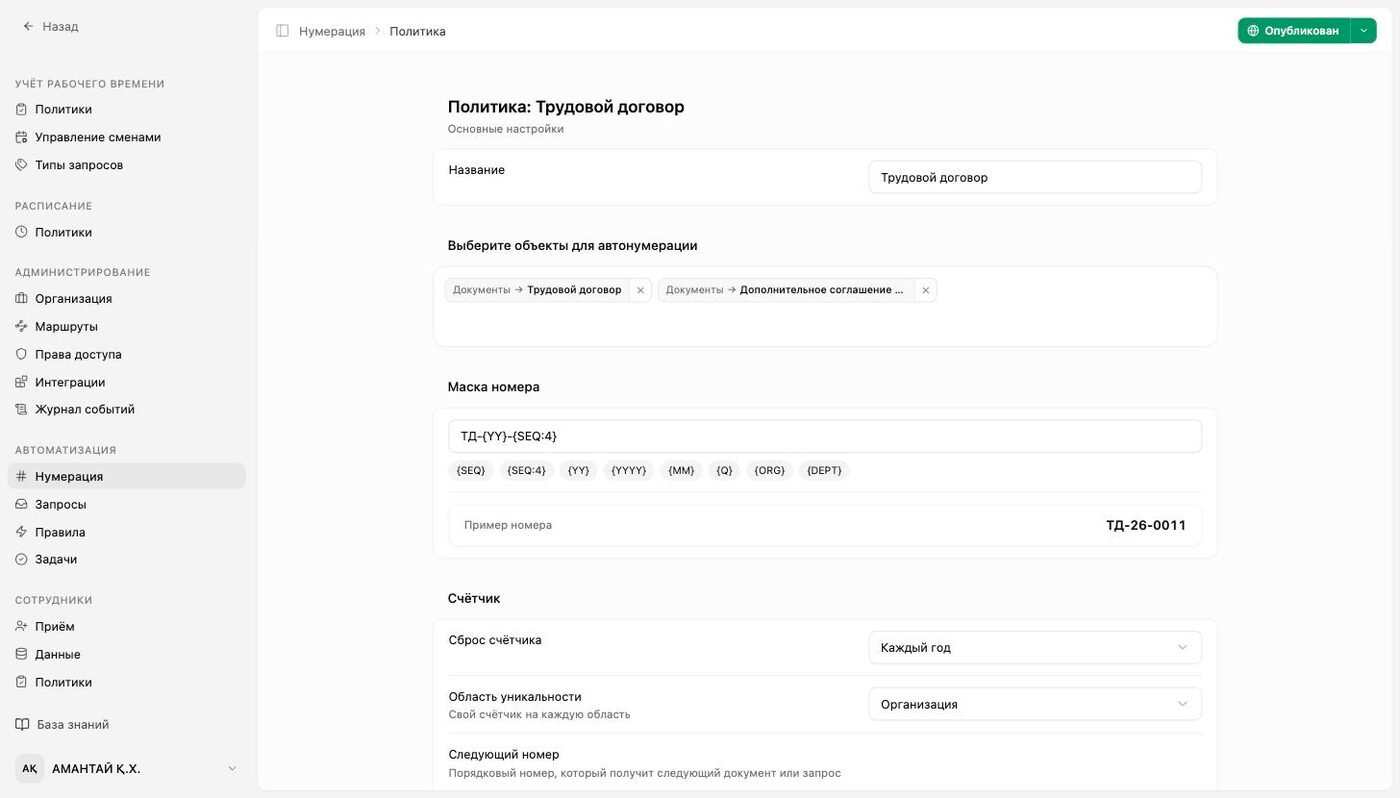
Политика нумерации: объекты, маска номера и живой пример
- Название — как политика называется в списке.
- Объекты для автонумерации — на что она распространяется. Три ветки: «Документы», «Отсутствия», «Корпоративные документы»; внутри выбираются конкретные типы или «Все типы».
- Маска номера — шаблон самого номера. Под полем стоят кнопки-токены, а ниже «Пример номера» пересчитывается вживую: видно, как будет выглядеть результат, ещё до сохранения.
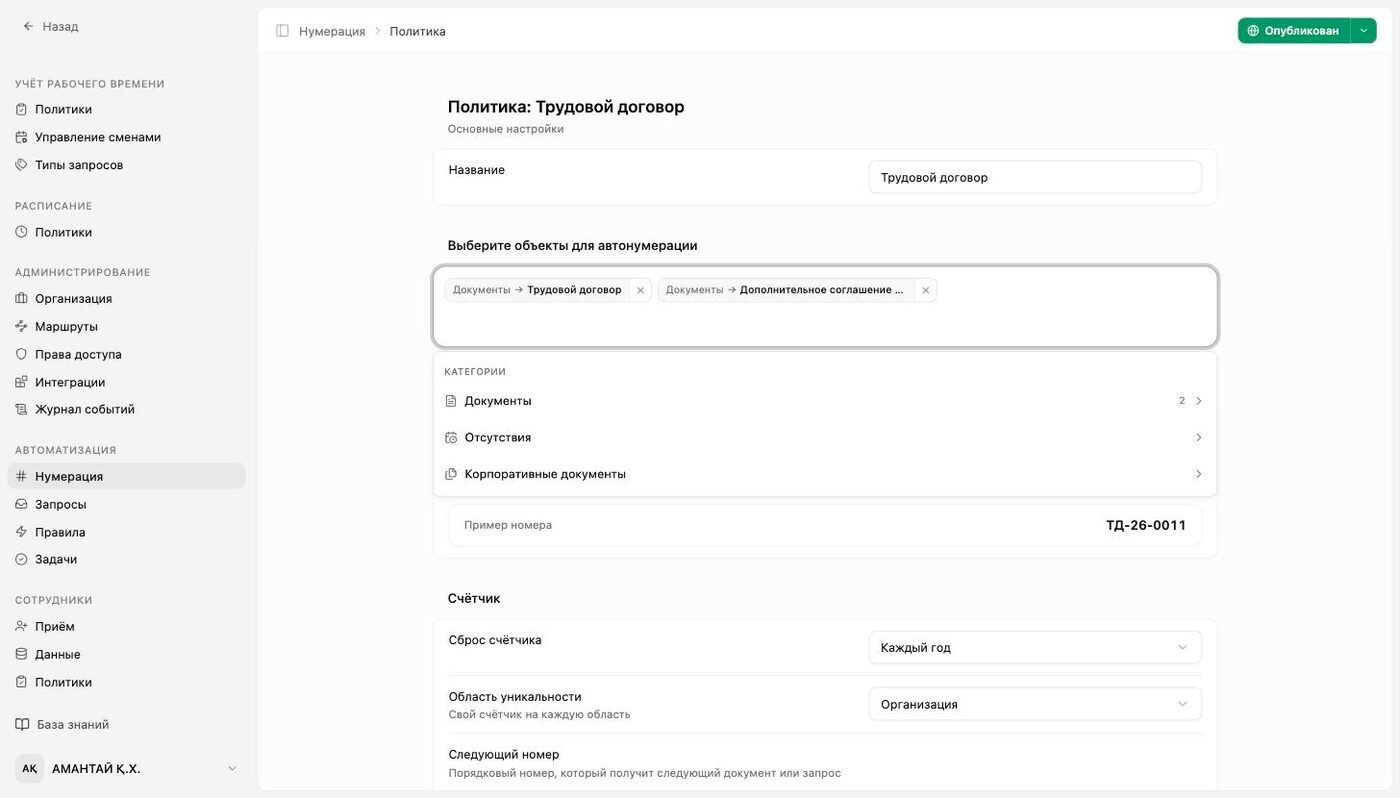
Выбор объектов: документы, отсутствия, корпоративные документы
Токены маски
- {SEQ} — порядковый номер как есть: 43.
- {SEQ:4} — тот же номер с нулями до четырёх знаков: 0043. Цифру можно менять.
- {YY} и {YYYY} — год: 26 или 2026.
- {MM} — месяц (07), {Q} — квартал (3).
- {ORG} — код юрлица из его карточки, {DEPT} — код подразделения из его карточки.
Счётчик: сброс и область уникальности
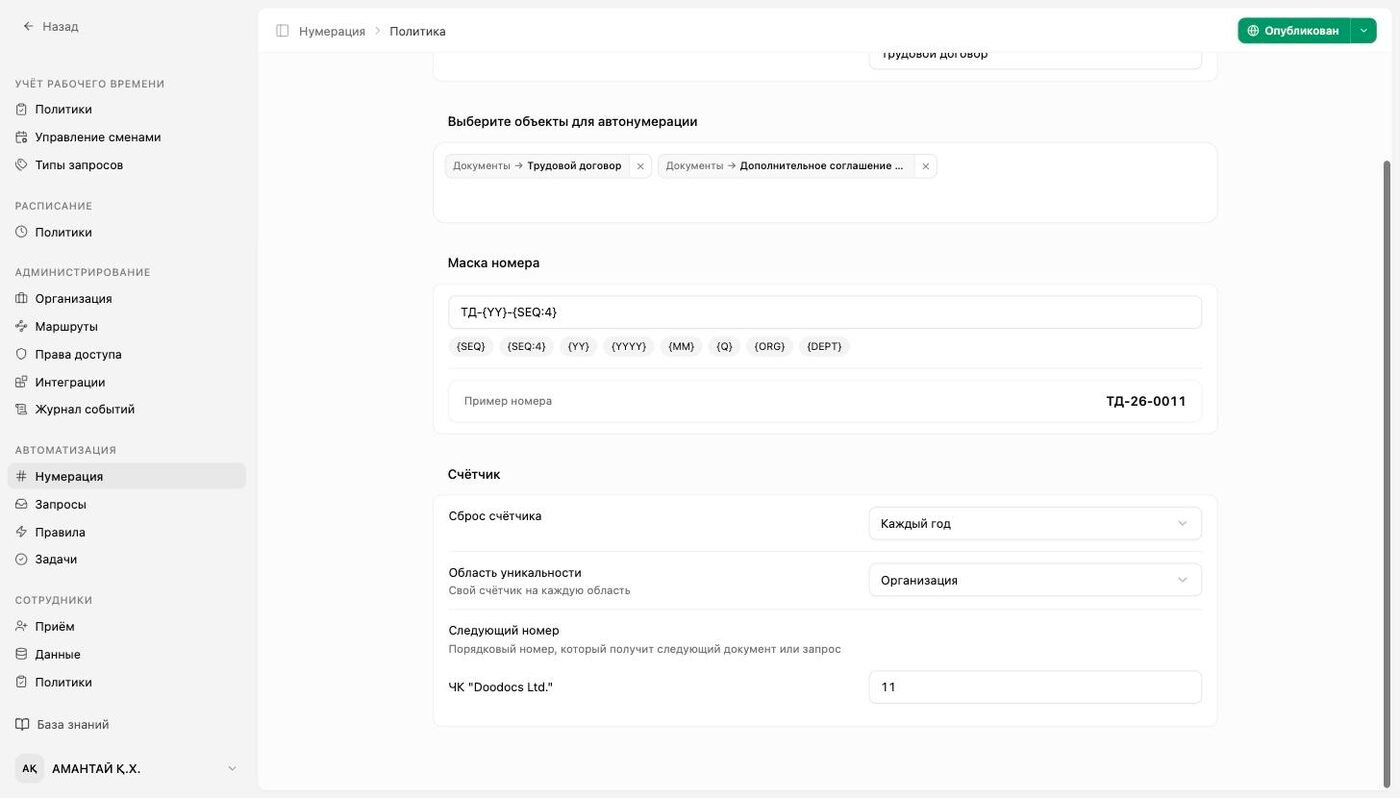
Счётчик: сброс, область уникальности и следующий номер
- Сброс счётчика — «Не сбрасывать», «Каждый год», «Каждый квартал», «Каждый месяц». При «Каждый год» первый документ января снова получит 0001.
- Область уникальности — «Организация» или «Вся компания», подпись под полем: «Свой счётчик на каждую область». При «Организации» у каждого юрлица своя нумерация, при «Всей компании» счётчик один на всех.
- Следующий номер — выставляется вручную: например, чтобы продолжить с того места, где остановились в старой системе. Меньше текущего поставить нельзя.