

Коротко
- Настройки → Администрирование → Организация
Юр. лица
Здесь хранится список юридических лиц и ИП компании. В колонке «Сотрудники» показано, сколько человек закреплено за каждым юрлицом.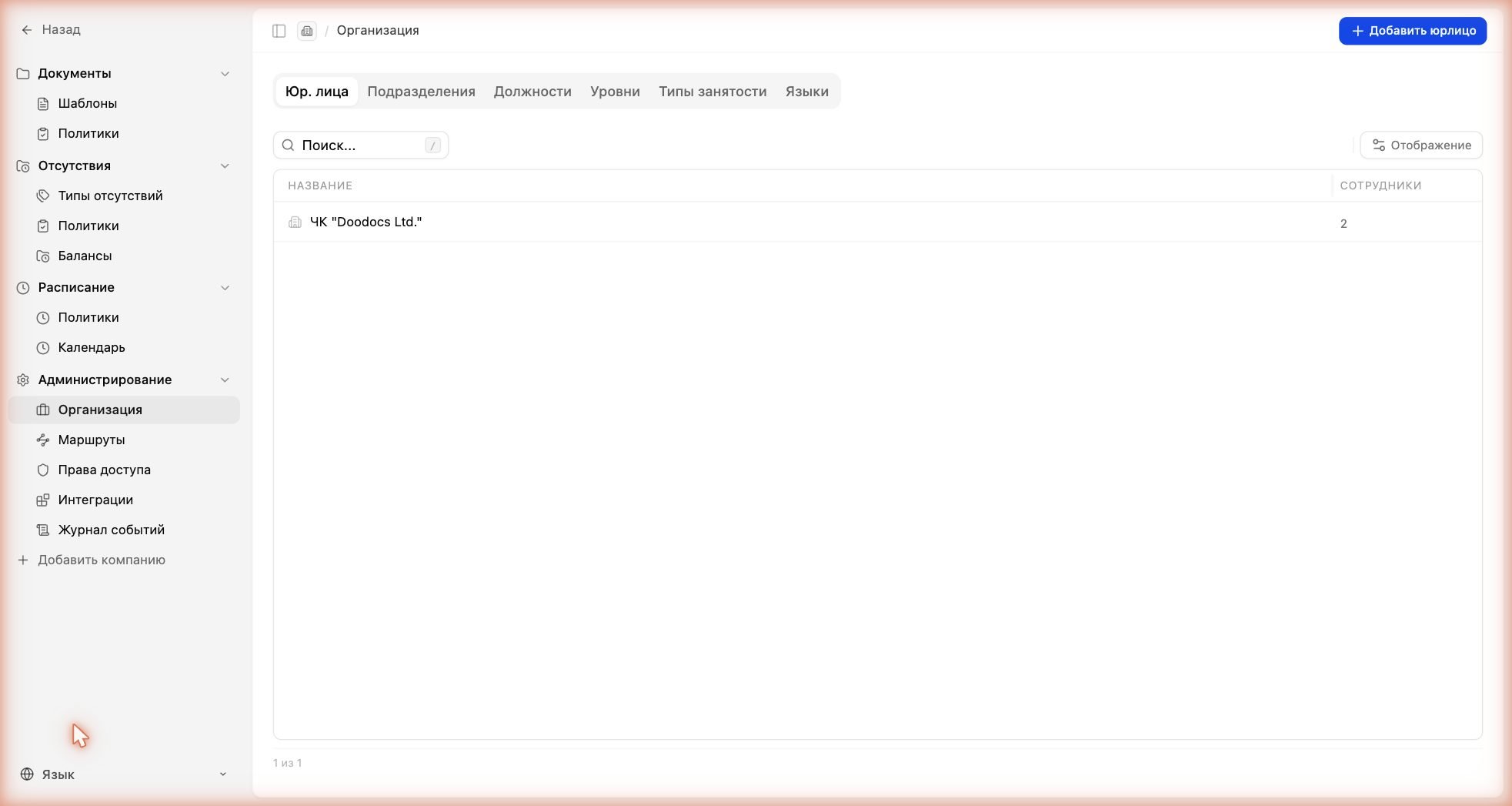
Вкладка «Юр. лица»: список и кнопка добавления
- «Поиск…» — поле для быстрого поиска юрлица по названию.
- «Отображение» (справа) — настройка видимых колонок таблицы.
- «Добавить юрлицо» (синяя кнопка справа вверху) — создание нового юрлица.
- Нажмите «Добавить юрлицо».
- Выберите тип организации — «Юрлицо» или «ИП».
- Введите БИН (для ИП — ИИН). Система подтянет данные организации по этому номеру.
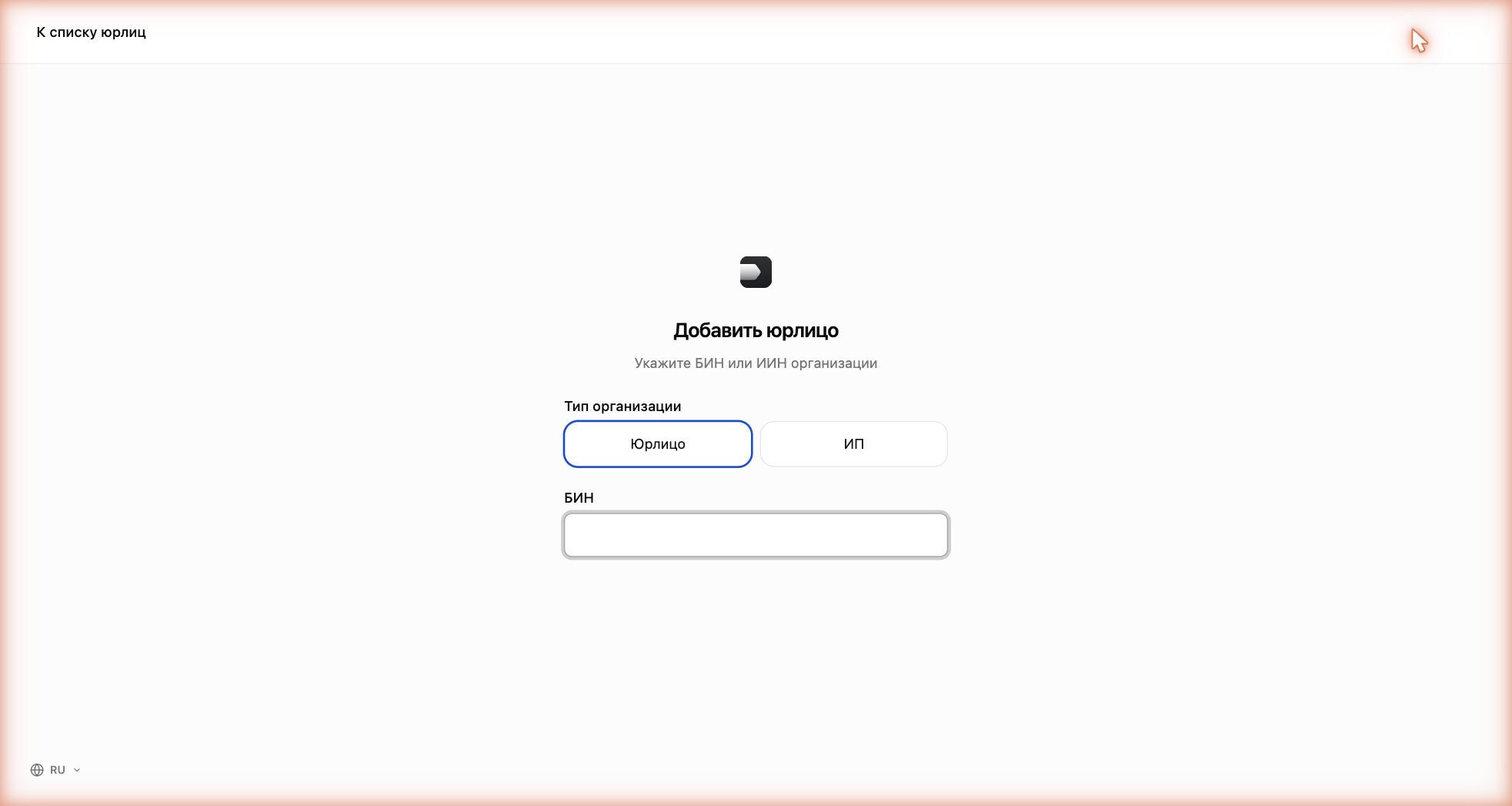
Форма «Добавить юрлицо»: выбор типа и ввод БИН/ИИН
Подразделения
Организационная структура компании в виде дерева: департаменты, отделы и секторы с вложенностью. Стрелка слева от названия разворачивает и сворачивает вложенные подразделения. Справа в каждой строке — число сотрудников в подразделении. Внутри вкладки есть два переключателя: «Подразделения» (структура) и «Сотрудники» (список людей по подразделениям).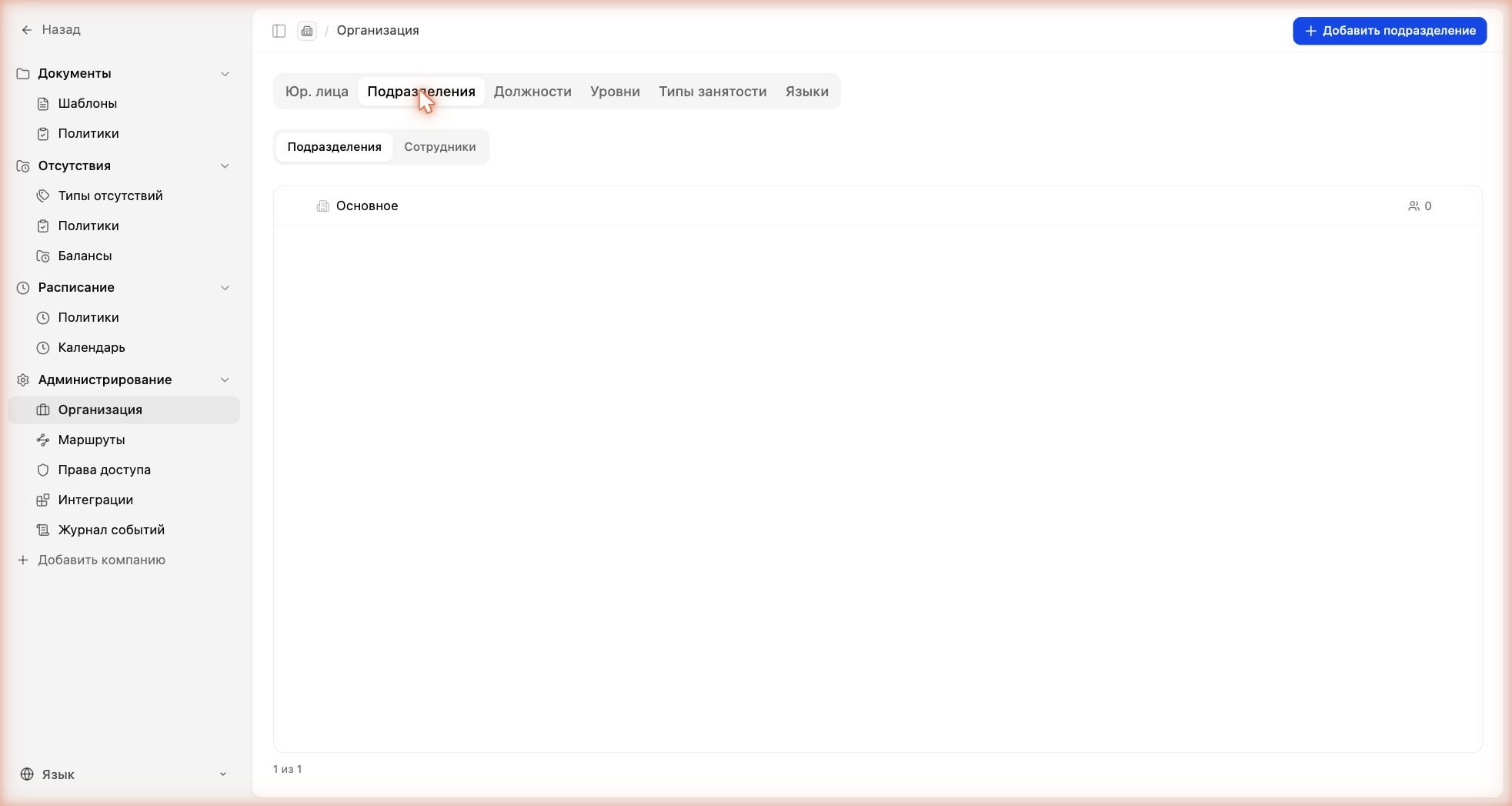
Дерево подразделений компании
- Нажмите «Добавить подразделение» справа вверху.
- В появившейся строке введите название подразделения.
- Нажмите «Сохранить» — или «Отмена», чтобы не создавать.
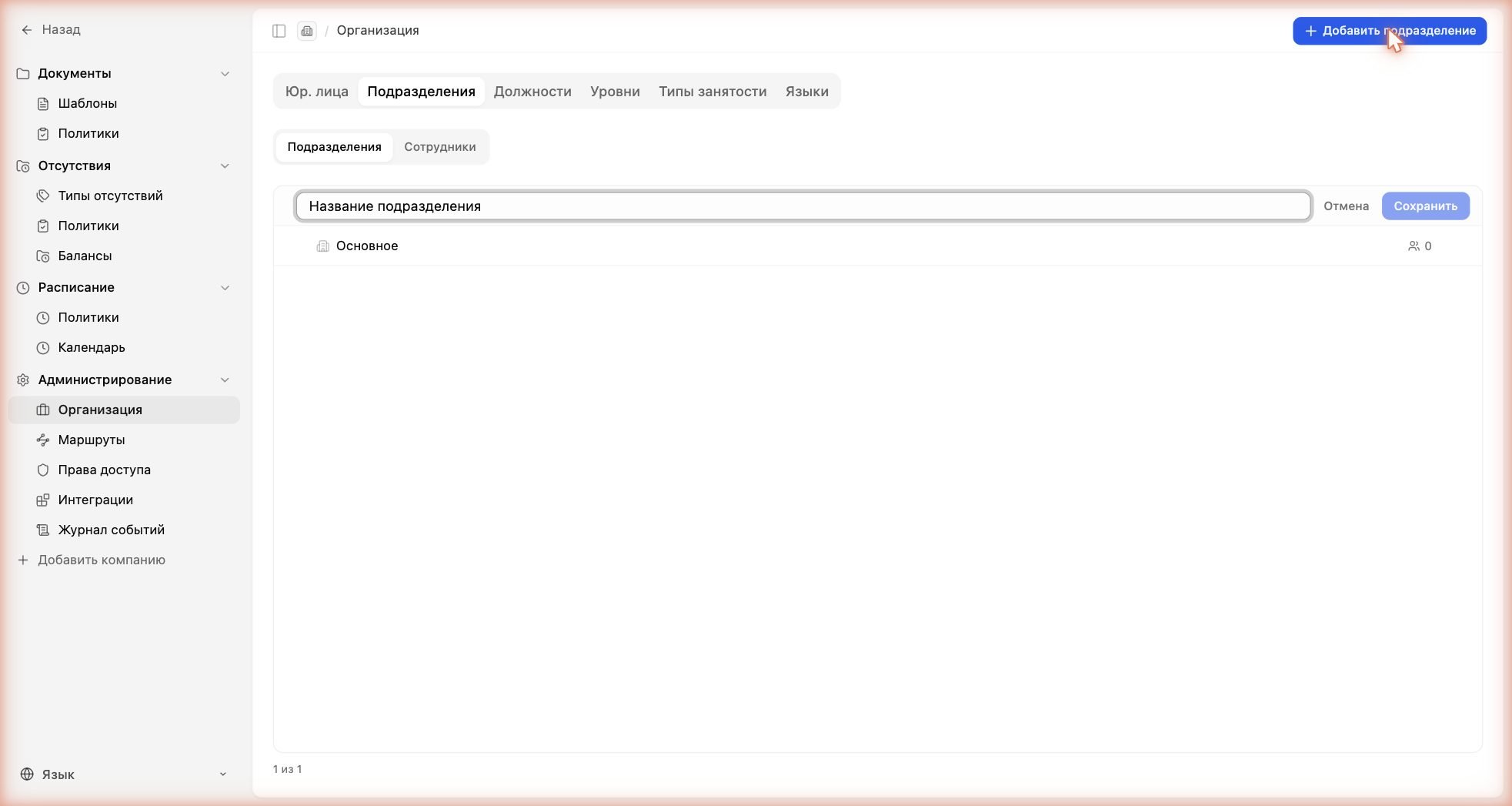
Добавление подразделения: поле названия и кнопки «Отмена» / «Сохранить»
Должности
Справочник должностей компании. В колонке «Сотрудники» — количество людей на каждой должности. Как и в подразделениях, есть переключатель «Должности» / «Сотрудники».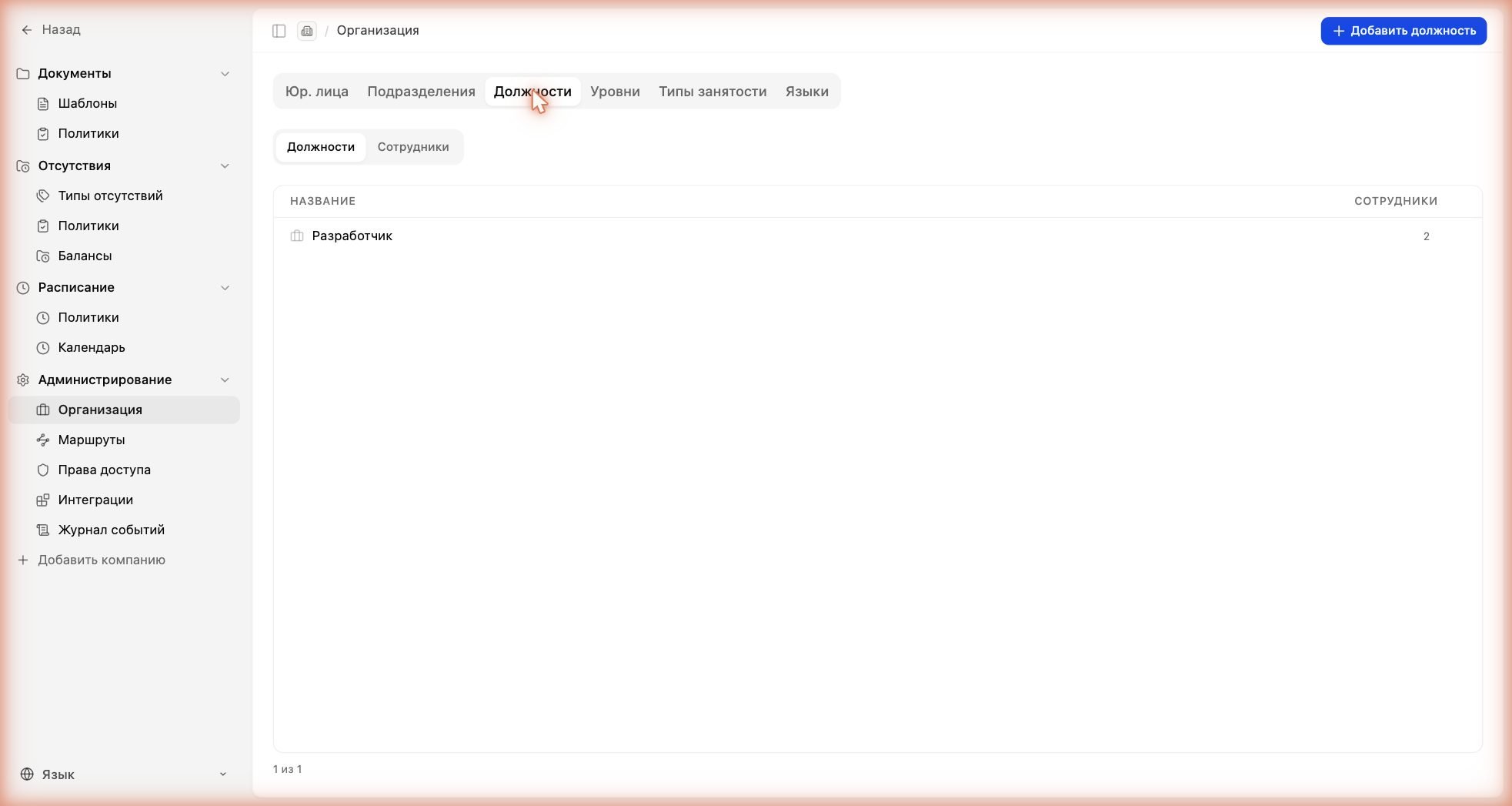
Список должностей
- Нажмите «Добавить должность» справа вверху.
- Введите название должности и сохраните.
Уровни и треки
Что это. Уровни (грейды) задают иерархию должностей. Они организованы по карьерным трекам: трек — это профессиональное направление (например, «Разработчик», «Дизайнер»), а внутри трека уровни различаются по старшинству. Это позволяет сравнивать сотрудников из разных направлений: кто на каком грейде находится. Как читать «Сетку уровней» Сетка — это таблица. Колонки — это треки, строки — это ранги (колонка «РАНГ» слева). На пересечении трека и ранга стоит конкретный уровень. Пустая ячейка («+ Добавить») означает, что на этом ранге в этом треке уровня пока нет. Внизу слева — счётчик: сколько всего треков и уровней.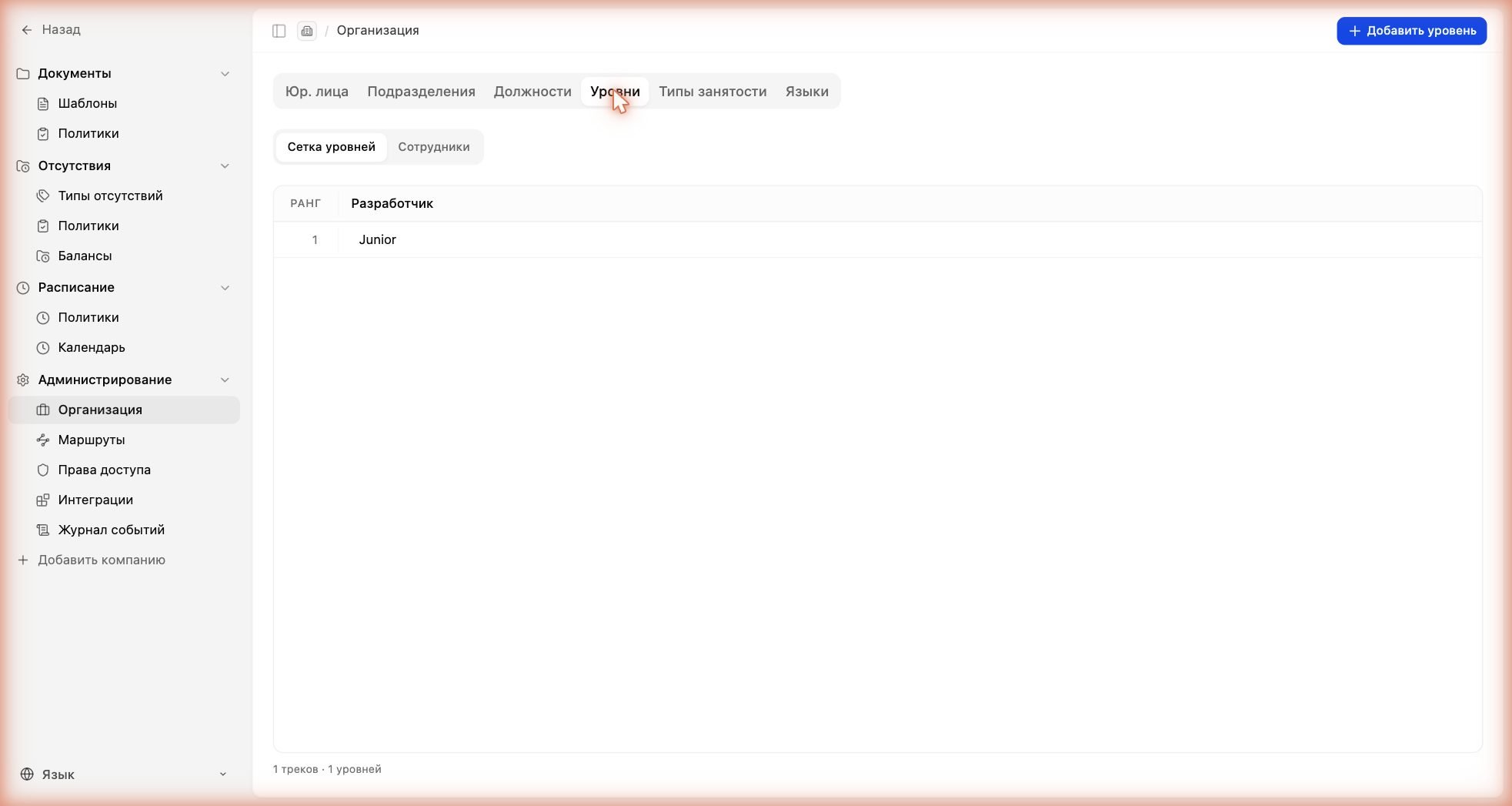
Сетка уровней: колонки — треки, строки — ранги
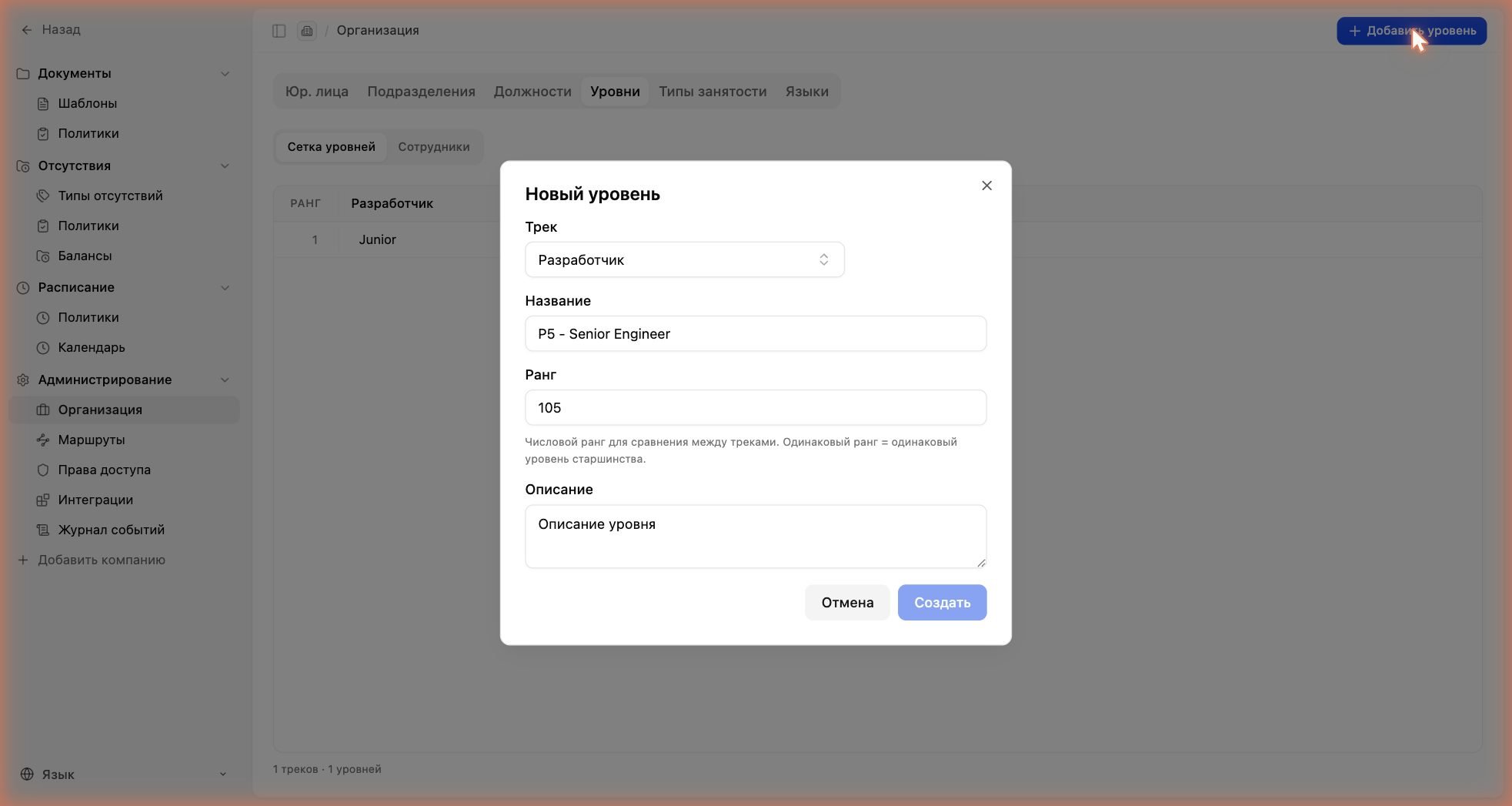
Форма «Новый уровень»: трек, название, ранг и описание
Типы занятости
Справочник форм трудоустройства — например, «Штатное», «ГПХ», «Оформлен в SSD». Тип занятости указывается в карточке сотрудника.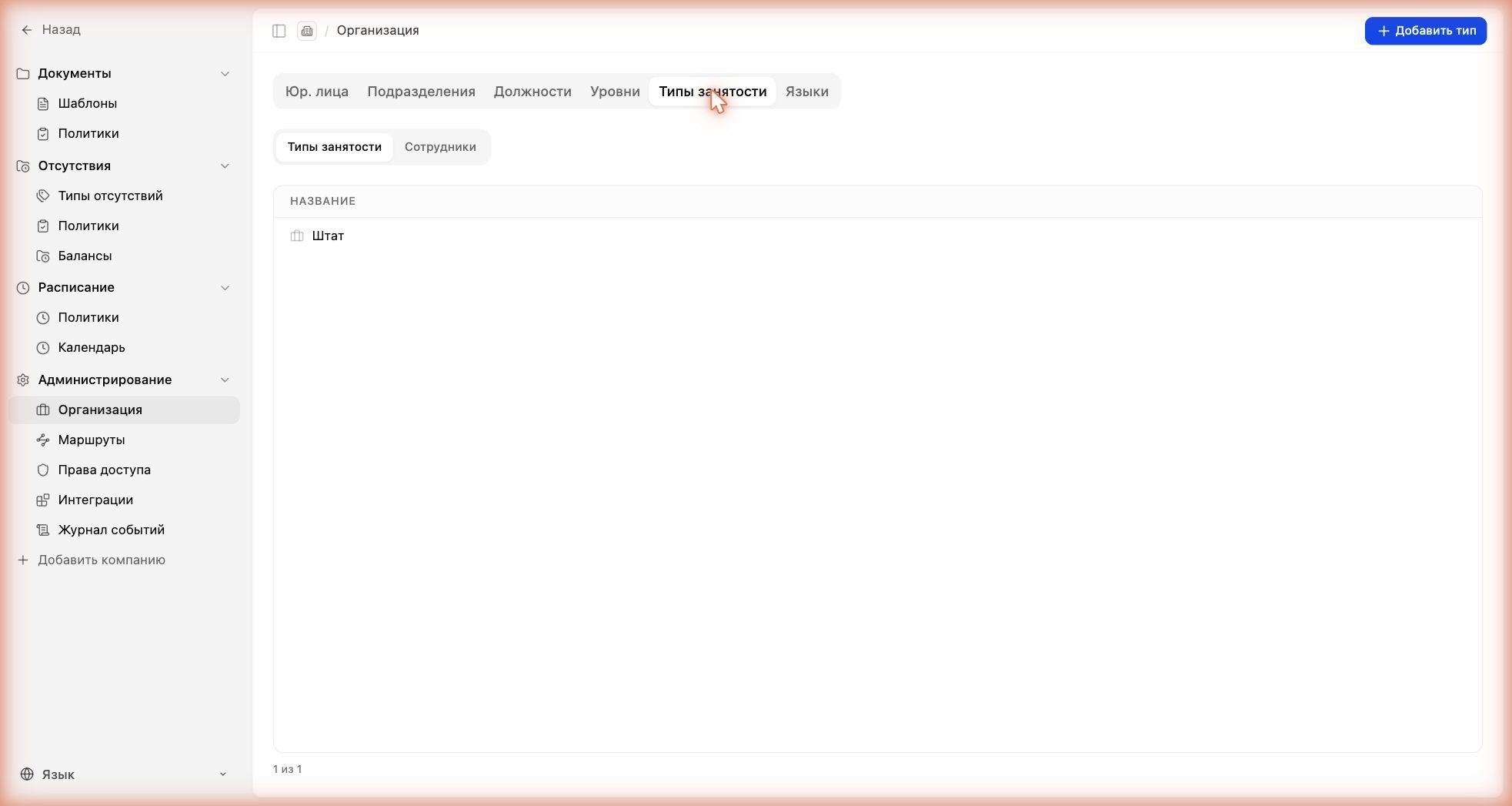
Типы занятости
Языки
Doodocs People умеет формировать документы на нескольких языках. Это особенно важно в Казахстане, где кадровые документы ведут на русском и казахском, а иногда и на английском. Вкладка «Языки» отвечает за три вещи: на каких языках можно создавать документы, какие грамматические падежи есть у каждого языка и как именно переводятся и склоняются названия (ФИО сотрудников, должности, подразделения, юрлица) при подстановке в шаблон. Зачем это нужно: когда в шаблоне документа подставляется, например, ФИО сотрудника или название должности, система должна поставить слово в правильный падеж — «выдана Иванову И.И.» (дательный), «приказ директора Иванова» (родительный). Чтобы это работало, для каждого языка заранее задаются падежи, а для каждого названия — его переводы и склонения. Подвкладка «Языки» — список языков В таблице две колонки: «Название» (как язык показывается людям) и «Код» — двухбуквенный код языка по стандарту ISO (ru — русский, kk — казахский, en — английский).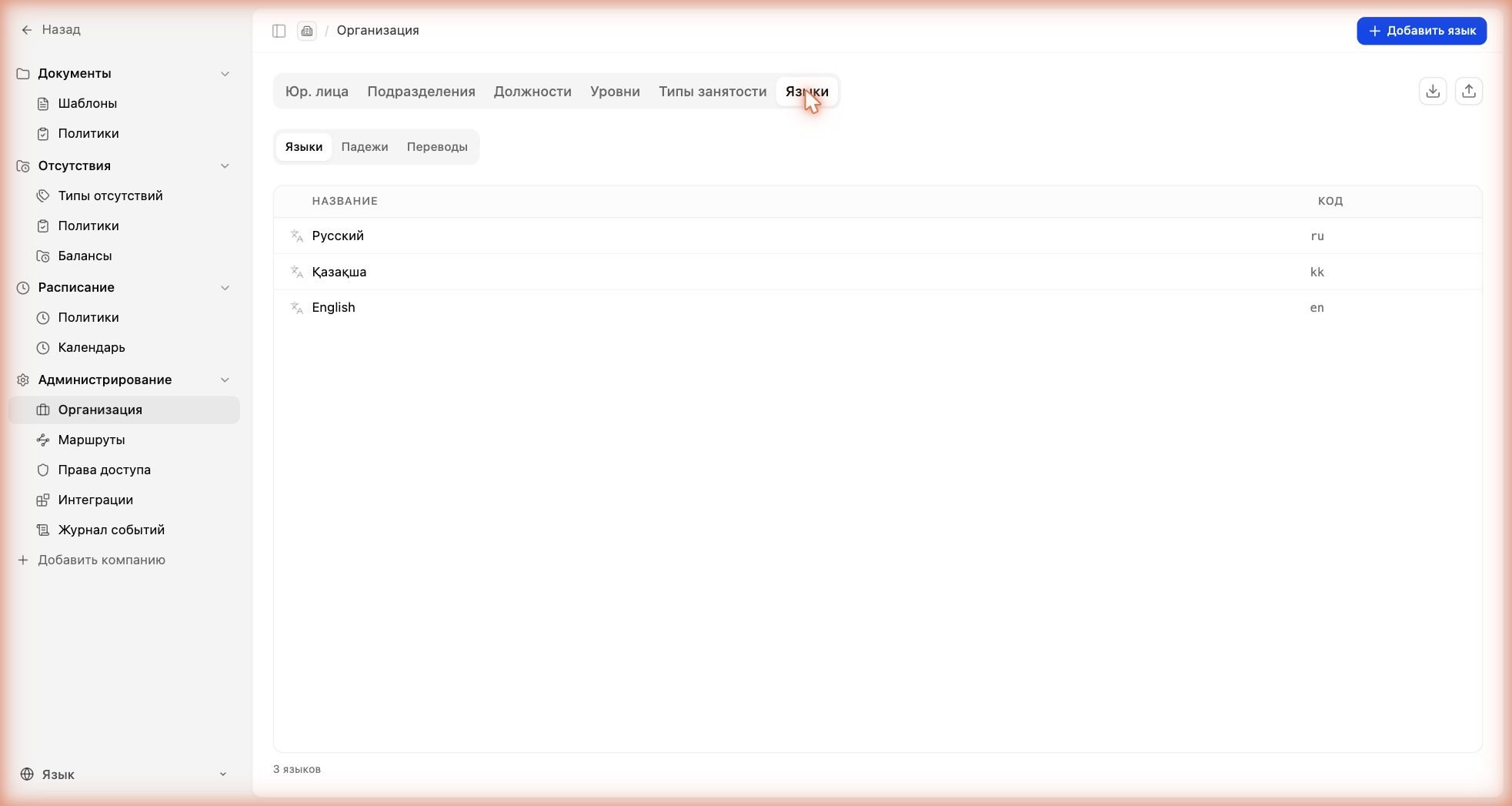
Подвкладка «Языки»: название и код каждого языка
- Нажмите «Добавить язык» справа вверху.
- В поле «Название» введите название языка (например, «Қазақша»).
- В поле «Код» укажите код языка (например, «kk»).
- Нажмите «Сохранить».
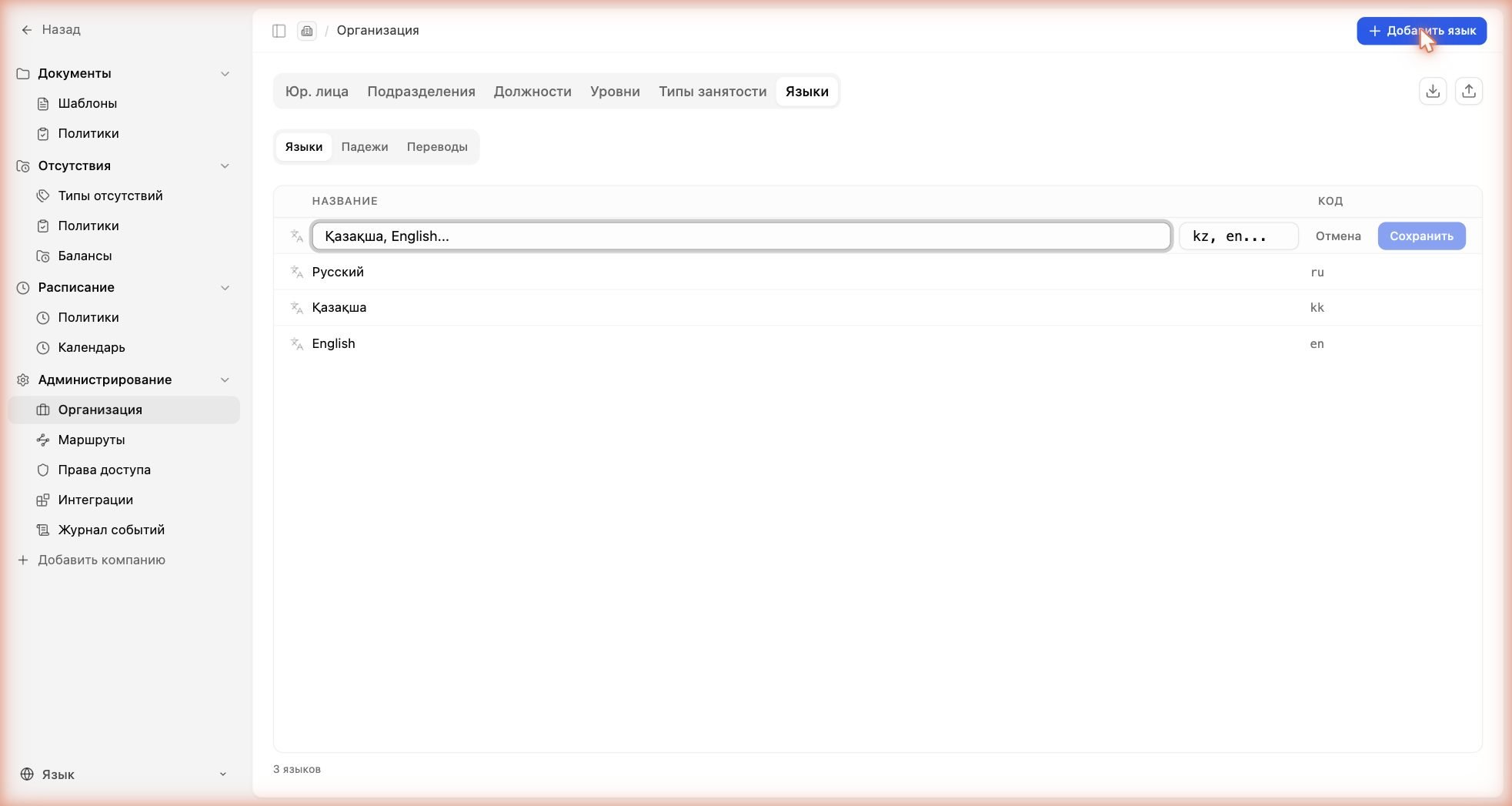
Форма добавления языка: поля «Название» и «Код»
- Подвкладка «Падежи» — грамматические падежи языка
- Падеж — это форма слова, которая меняется в зависимости от его роли в предложении. У каждого языка свой набор падежей; их нужно перечислить здесь для корректного склонения названий в документах. Рядом с названием языка показано, сколько падежей заведено (например, «Русский · 6»).
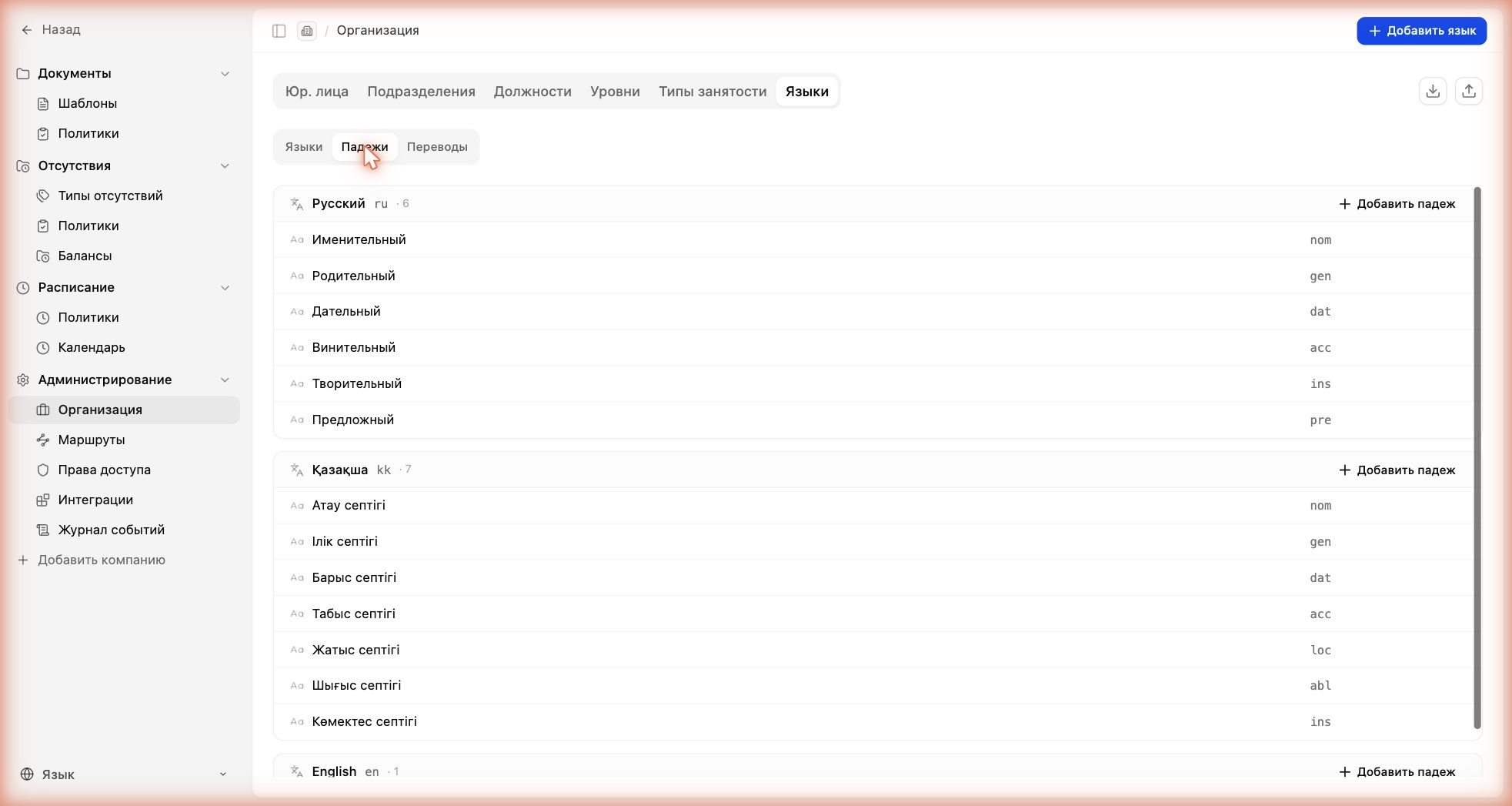
Падежи русского и казахского языков с кодами
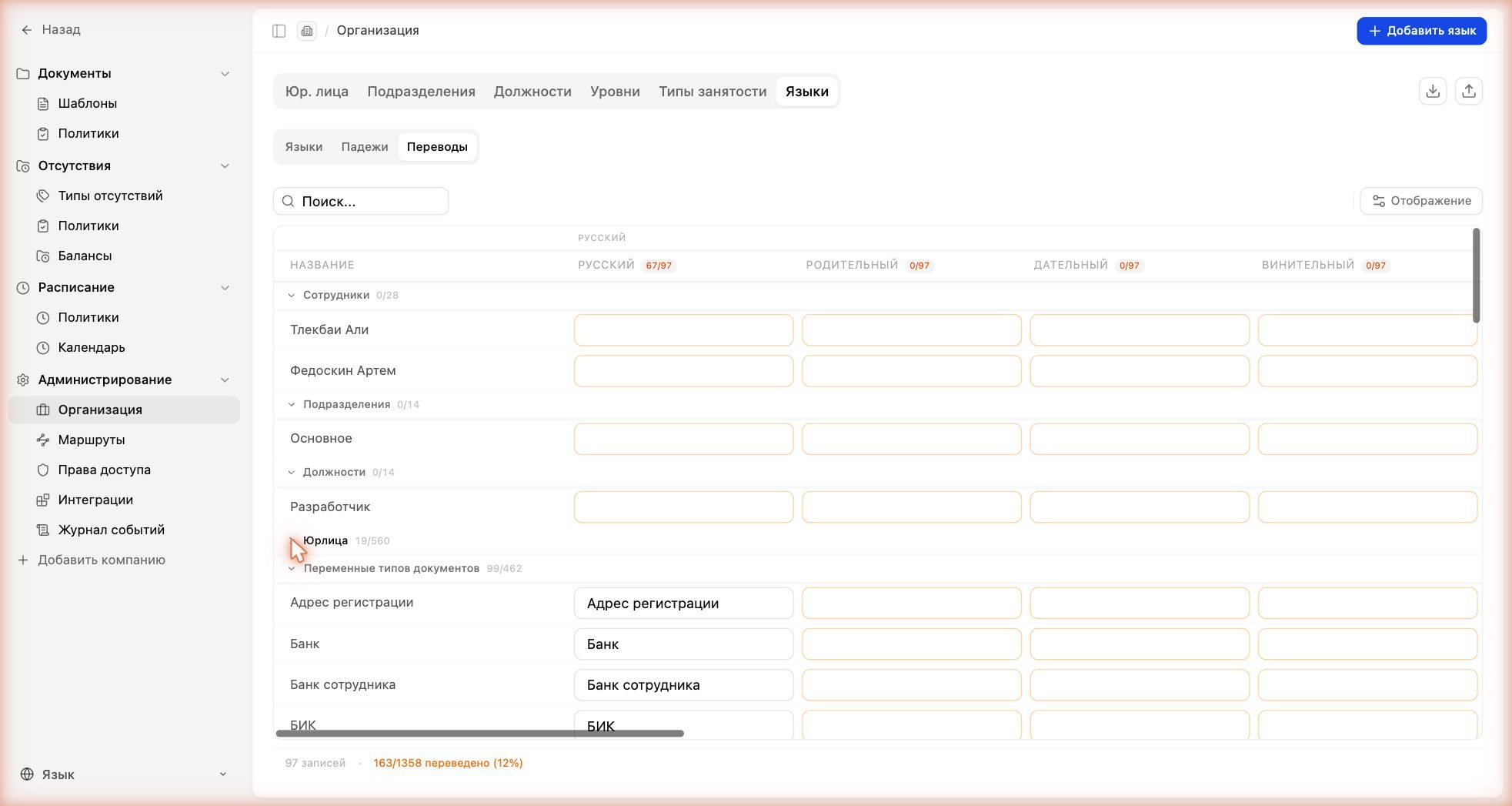
Матрица переводов: строки — названия, колонки — язык и падеж