

Коротко
- Сквозной пример через все модули
Шаг 0. Должности
Чтобы маршрут ссылался на реальные роли, заведём недостающие должности. «Настройки» → «Организация» → вкладка «Должности» → «Добавить должность»: добавьте «Генеральный директор» и «HR-менеджер». Зачем: должности из «Организации» становятся участниками в маршрутах. Без них в маршруте не на кого сослаться.Шаг 1. Маршрут согласования
«Маршруты» → «Создать маршрут». Назовите «Согласование приказа о приёме» и соберите две ступени:- Шаг 1 — участник: «Сотрудник» → роль «Прямой руководитель».
- Шаг 2 — участник: «Должность» → «HR-менеджер».
- Нажмите «Создать».
- Маршрут согласования: Шаг 1 — прямой руководитель, Шаг 2 — HR-менеджер
- Почему так: роль «Прямой руководитель» подставляется автоматически для каждого сотрудника. Шаги идут по очереди: сначала руководитель, затем HR.
Шаг 2. Маршрут подписания
Создайте второй маршрут «Подписание приказа» с одним шагом: «Должность» → «Генеральный директор». Подписание вынесено в отдельный маршрут, потому что в политике согласование и подписание — разные этапы. Оба маршрута: согласование (2 шага) и подписание (1 шаг)Шаг 3. Шаблон приказа
«Документы» → «Шаблоны» → «Создать шаблон». Название «Приказ о приёме на работу», текст с переменной через @ — например «Принять на работу сотрудника [ФИО сотрудника]». Нажмите «Опубликовать». Важно: привязать шаблон к типу документа можно только после публикации. Сначала публикуем шаблон, подключаем на следующем шаге.Шаг 4. Тип документа
«Оживим» шаблон через тип документа. «Шаблоны» → вкладка «Категории» → разверните «Приказы по личному составу» → «Добавить тип документа». Заполните:- Название — «Приказ о приёме на работу».
- Шаблон — опубликованный шаблон «Приказ о приёме на работу».
- Принадлежность — «Кадровый»; при необходимости задайте «Доступ».
- Нажмите «Сохранить».
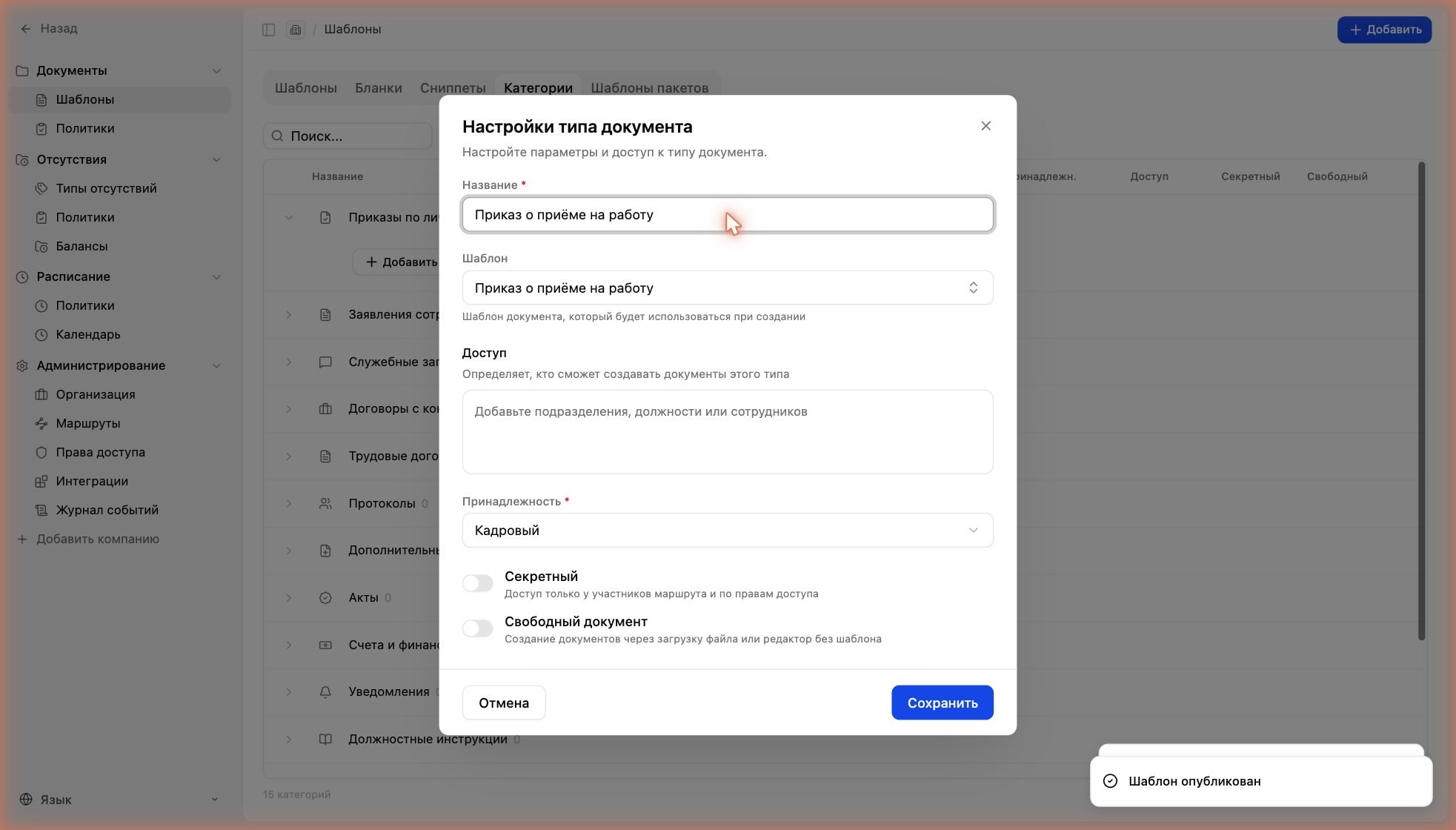
Тип документа с привязанным шаблоном
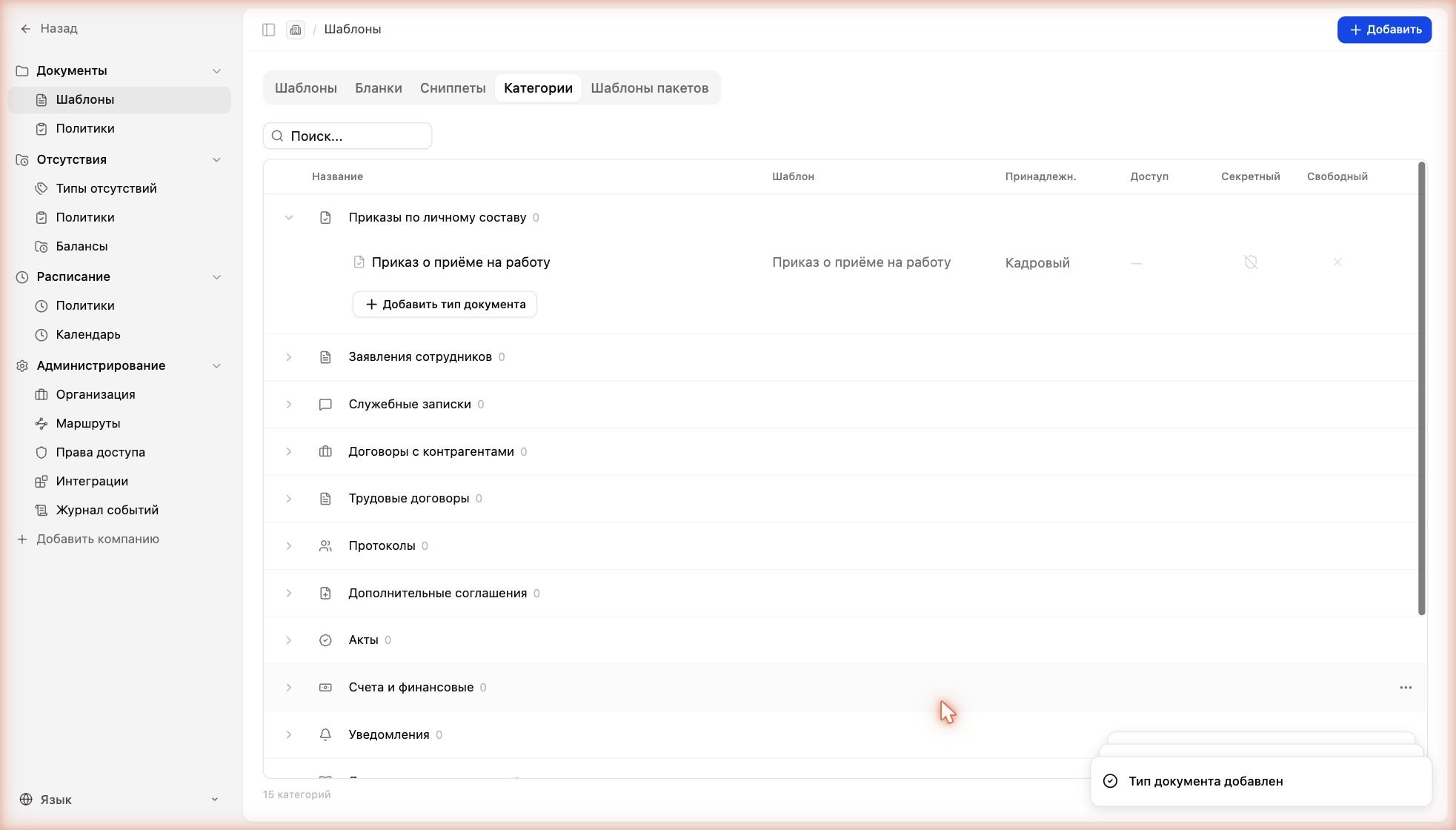
Тип появился внутри категории «Приказы по личному составу»
Шаг 5. Политика
Финал. «Документы» → «Политики» → «Создать политику». Назовите «Приказы о приёме на работу» и соберите:- Условие — тип условия «Тип документа», значение «Приказ о приёме на работу».
- Этап 1 — тип «Согласование», маршрут «Согласование приказа о приёме».
- Этап 2 — тип «Подписание», маршрут «Подписание приказа».
- Нажмите «Опубликовать».
- Готовая политика и предпросмотр всей цепочки справа
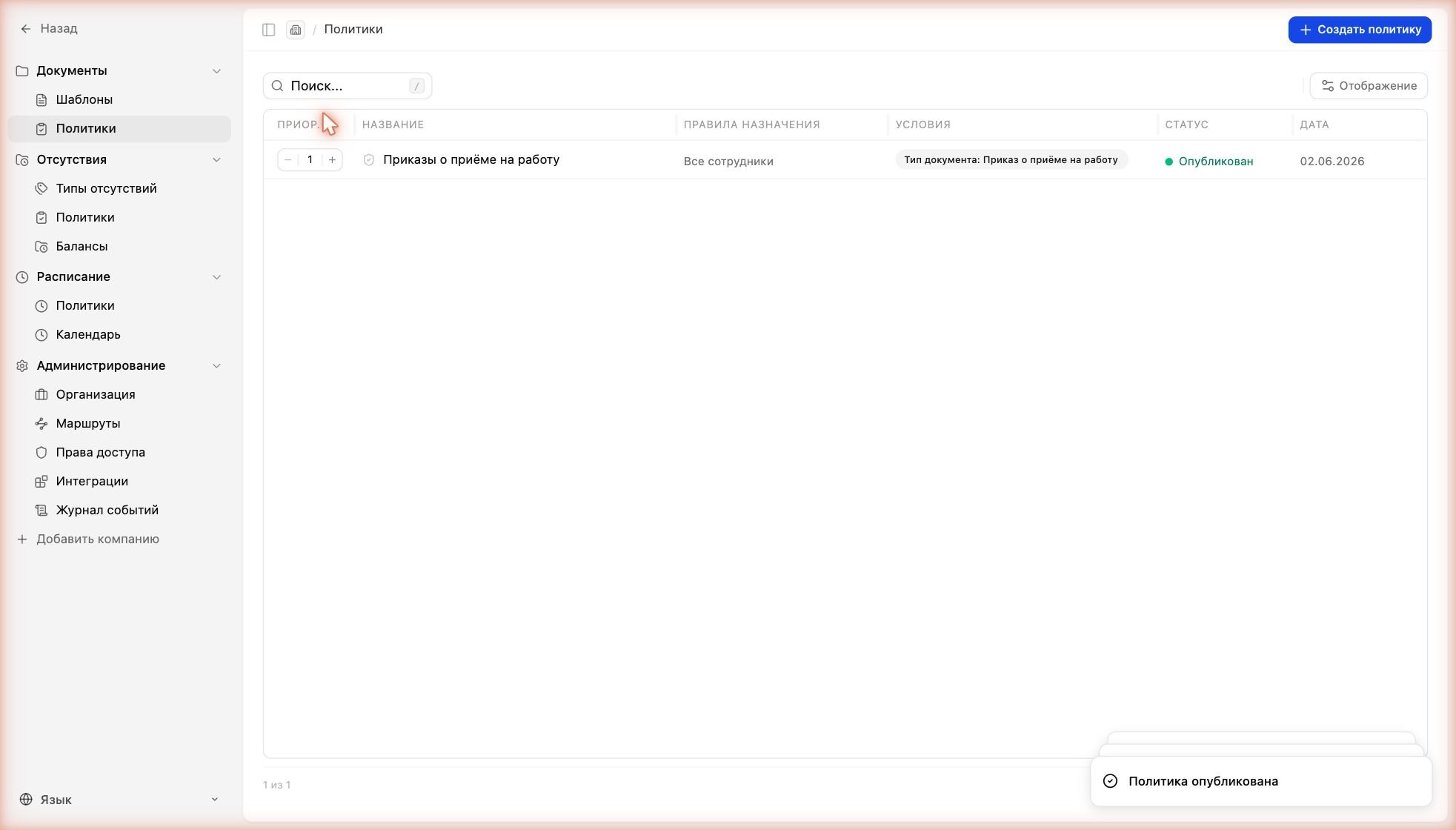
Опубликованная политика в списке
Результат
Готово. Когда сотрудник создаёт документ типа «Приказ о приёме на работу», автоматически:- документ оформляется по шаблону, переменные заполняются данными из «Организации»;
- политика по типу документа подбирает маршруты;
- Этап 1 — приказ идёт на согласование: руководитель → HR-менеджер;
- Этап 2 — после согласования уходит на подпись генеральному директору (ЭЦП).
- Масштабирование: по той же схеме настраивается любой документ — отпуск, договор, служебная записка. Меняются маршруты и тип; принцип «блоки → тип → политика → маршрут» остаётся.