> ## Documentation Index
> Fetch the complete documentation index at: https://platform.doodocs.kz/llms.txt
> Use this file to discover all available pages before exploring further.
# Маршруты
> Маршрут — это заданная последовательность согласования и подписания документа: кто и в каком порядке должен его утвердить. Маршруты — основа документооборота: именно они определяют, к кому попадёт документ после создания и что должно произойти, чтобы он считался согласованным.
**Коротко**
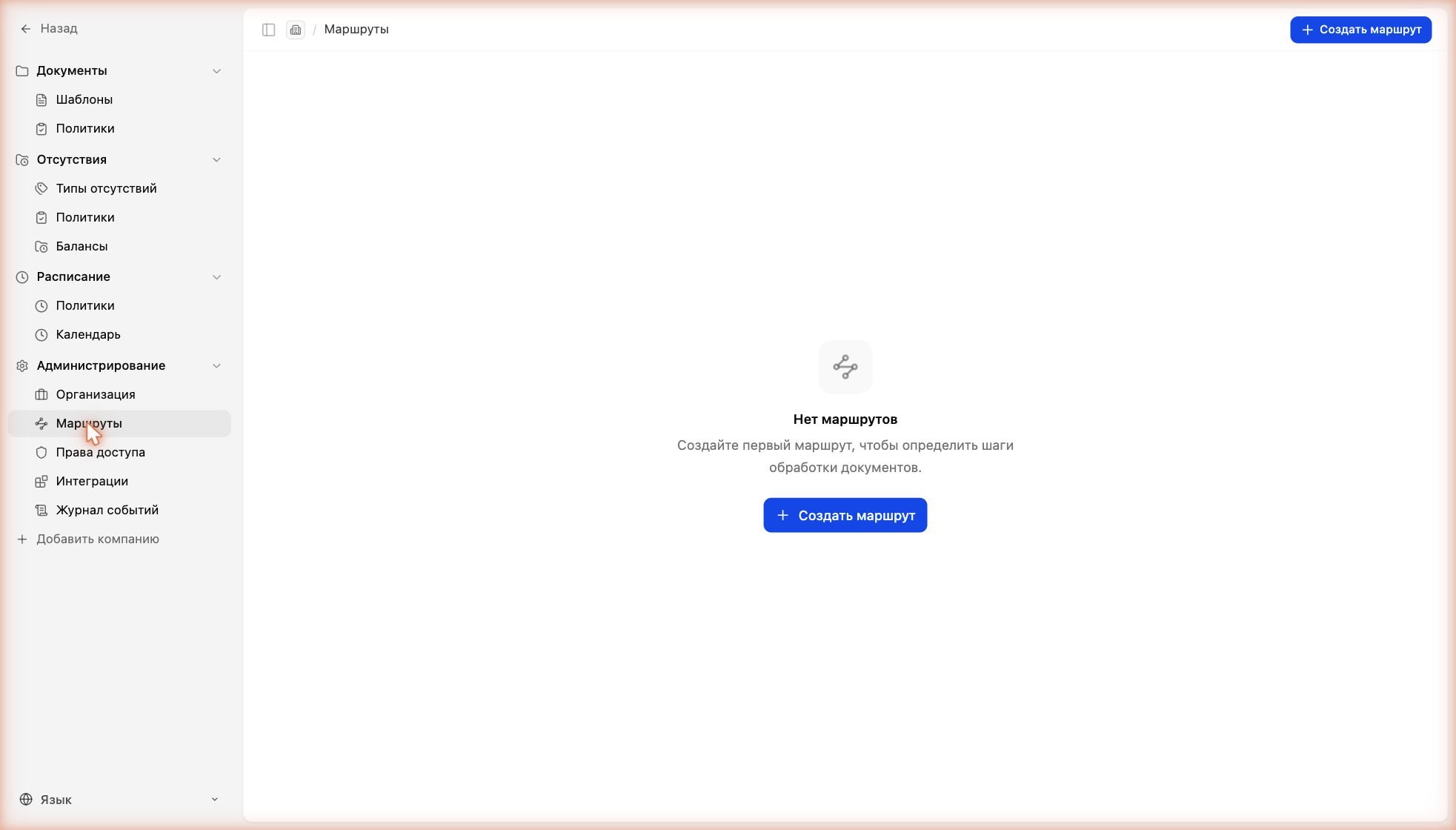
* Настройки → Администрирование → Маршруты
Кому адресовано: HR-специалистам и администраторам, настраивающим документооборот компании.
Связь с разделом «Организация»: участников маршрута можно задавать не только поимённо, но и через справочники из «Организации» — Подразделения, Должности, Уровни, Типы занятости. Поэтому уровни и должности, заведённые в «Организации», напрямую влияют на то, кого можно поставить в маршрут.
Как открыть раздел
Откройте «Настройки» в левом меню.
В блоке «Администрирование» выберите «Маршруты».
 ## Из чего состоит маршрут
Прежде чем создавать маршрут, важно понять три понятия — на них строится вся логика согласования:
* Шаг — этап маршрута. Шаги идут строго по порядку: пока не завершён Шаг 1, Шаг 2 не начинается. Несколько шагов = последовательное согласование.
* Участник шага — тот, кто согласует на этом шаге. В одном шаге может быть несколько участников = параллельное согласование.
* Логика шага — для шага с несколькими участниками выбирается «Все» (нужно согласие каждого) или «Один из» (достаточно одного).
* Коротко: порядок шагов = последовательность. Несколько участников в одном шаге = параллельность. «Все»/«Один из» = насколько строго считается согласие внутри параллельного шага.
## Создание маршрута
Нажмите «Создать маршрут» справа вверху.
Введите название маршрута вверху слева.
Соберите шаги и участников, затем нажмите «Создать».
## Из чего состоит маршрут
Прежде чем создавать маршрут, важно понять три понятия — на них строится вся логика согласования:
* Шаг — этап маршрута. Шаги идут строго по порядку: пока не завершён Шаг 1, Шаг 2 не начинается. Несколько шагов = последовательное согласование.
* Участник шага — тот, кто согласует на этом шаге. В одном шаге может быть несколько участников = параллельное согласование.
* Логика шага — для шага с несколькими участниками выбирается «Все» (нужно согласие каждого) или «Один из» (достаточно одного).
* Коротко: порядок шагов = последовательность. Несколько участников в одном шаге = параллельность. «Все»/«Один из» = насколько строго считается согласие внутри параллельного шага.
## Создание маршрута
Нажмите «Создать маршрут» справа вверху.
Введите название маршрута вверху слева.
Соберите шаги и участников, затем нажмите «Создать».
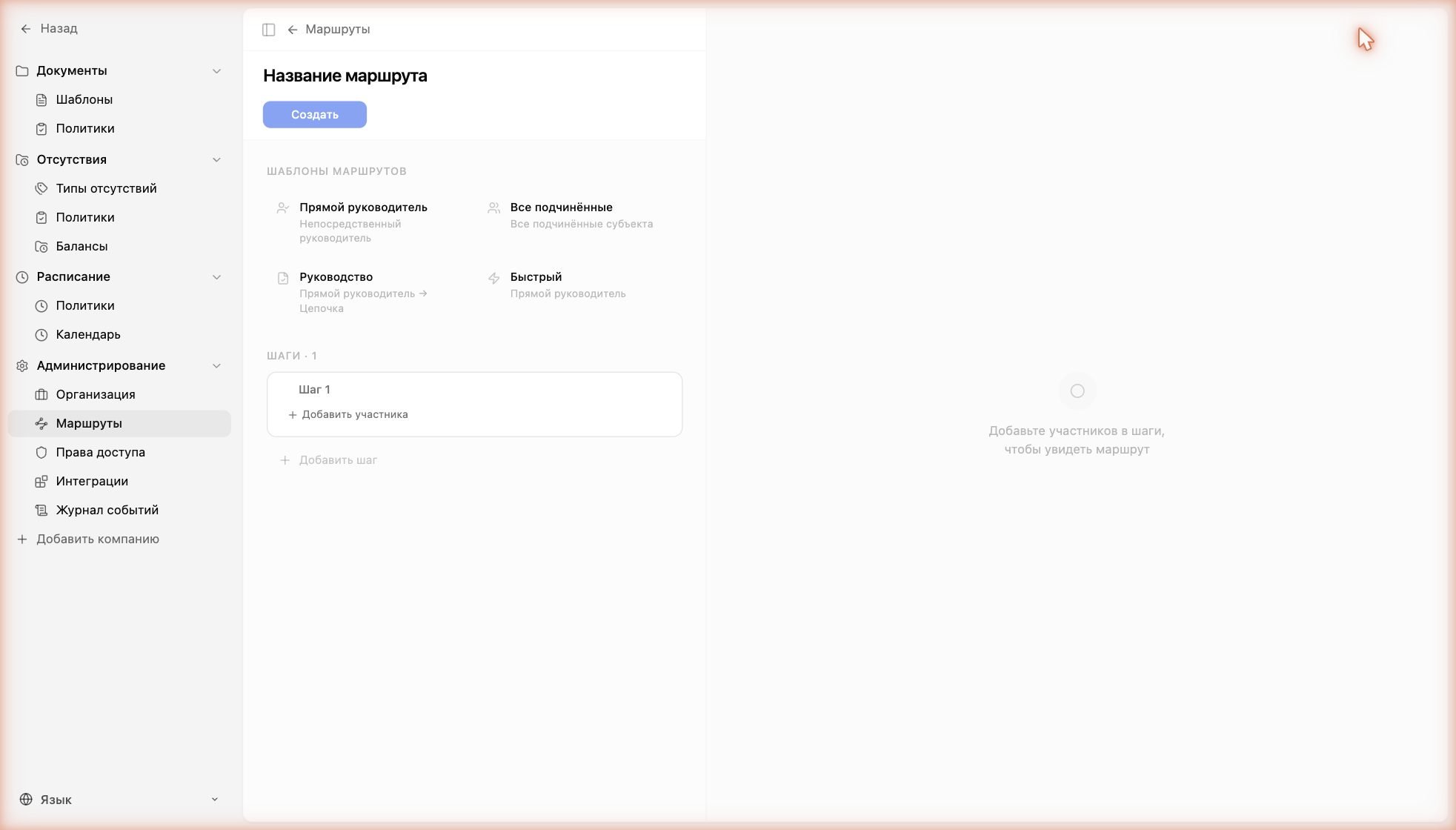 Чтобы не собирать маршрут с нуля, можно взять «Шаблоны маршрутов» — готовые схемы: *«Прямой руководитель»* (согласует непосредственный руководитель), *«Все подчинённые»*, *«Руководство»* (прямой руководитель → цепочка), *«Быстрый»*. Шаблон подставит готовые шаги, которые останется поправить под себя.
## Добавление участников
В каждом шаге нажмите «Добавить участника» — откроется список категорий:
Чтобы не собирать маршрут с нуля, можно взять «Шаблоны маршрутов» — готовые схемы: *«Прямой руководитель»* (согласует непосредственный руководитель), *«Все подчинённые»*, *«Руководство»* (прямой руководитель → цепочка), *«Быстрый»*. Шаблон подставит готовые шаги, которые останется поправить под себя.
## Добавление участников
В каждом шаге нажмите «Добавить участника» — откроется список категорий:
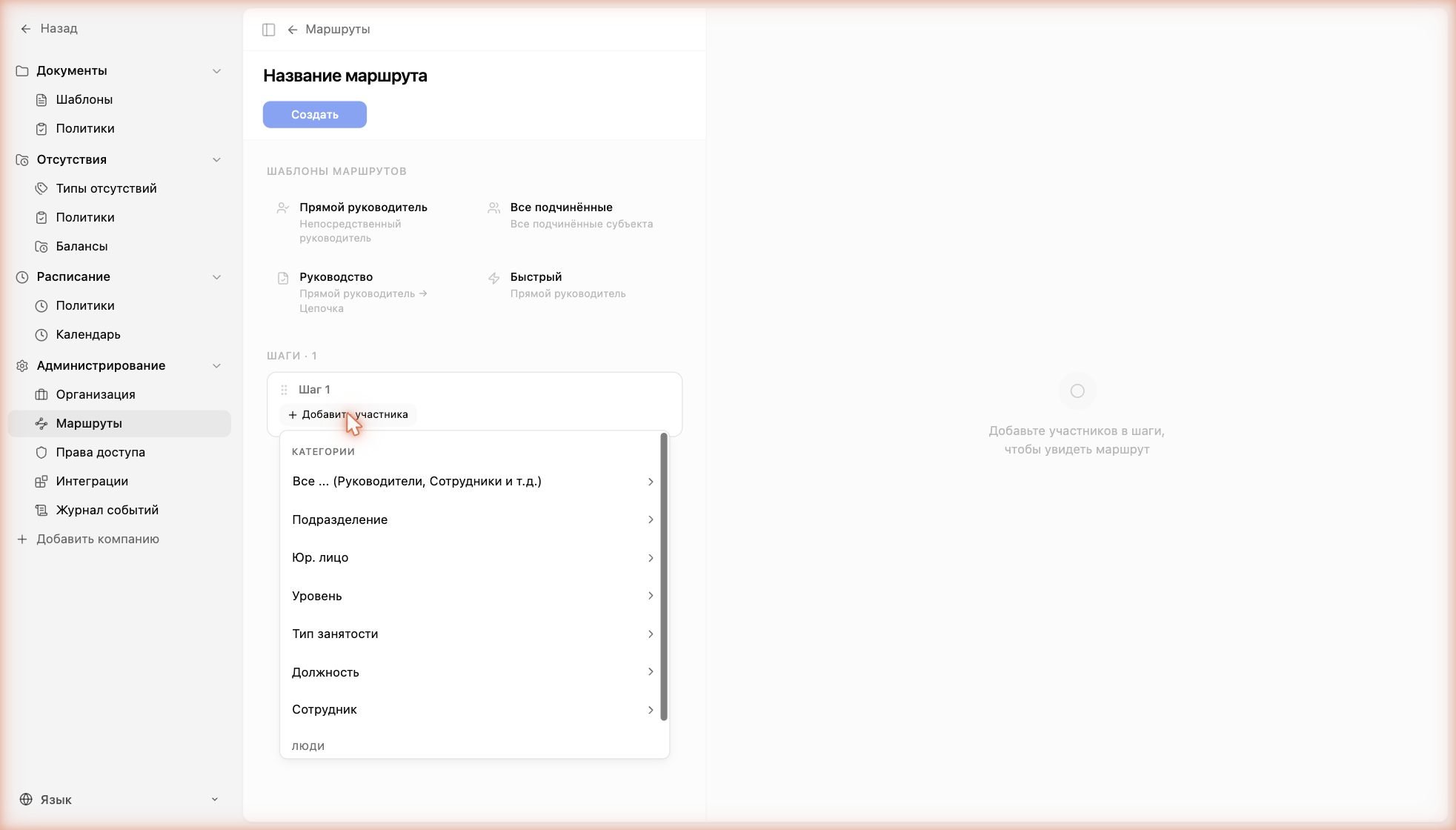 Подразделение — согласуют сотрудники выбранного подразделения.
Юр. лицо — участники из конкретного юрлица.
* Уровень — сотрудники определённого должностного уровня (грейда).
* Тип занятости — например, только штатные сотрудники.
* Должность — все сотрудники на выбранной должности.
* Сотрудник — конкретный человек или динамическая роль.
## Согласование «через уровень»
Категория «Уровень» — это и есть согласование «через уровень». Выбрав её, вы увидите уровни, заведённые в разделе «Организация → Уровни». Участником станет любой сотрудник этого уровня.
Подразделение — согласуют сотрудники выбранного подразделения.
Юр. лицо — участники из конкретного юрлица.
* Уровень — сотрудники определённого должностного уровня (грейда).
* Тип занятости — например, только штатные сотрудники.
* Должность — все сотрудники на выбранной должности.
* Сотрудник — конкретный человек или динамическая роль.
## Согласование «через уровень»
Категория «Уровень» — это и есть согласование «через уровень». Выбрав её, вы увидите уровни, заведённые в разделе «Организация → Уровни». Участником станет любой сотрудник этого уровня.
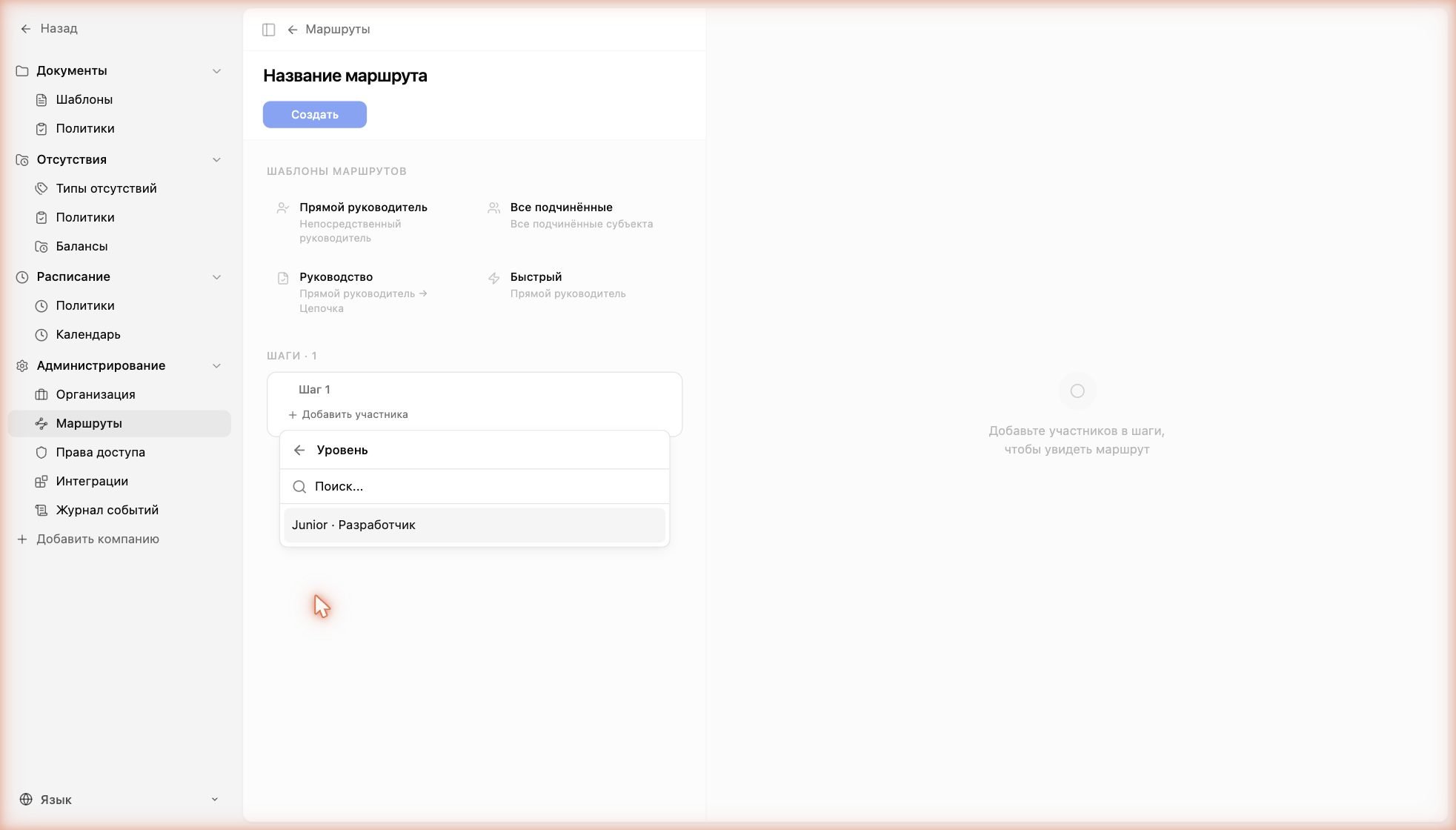
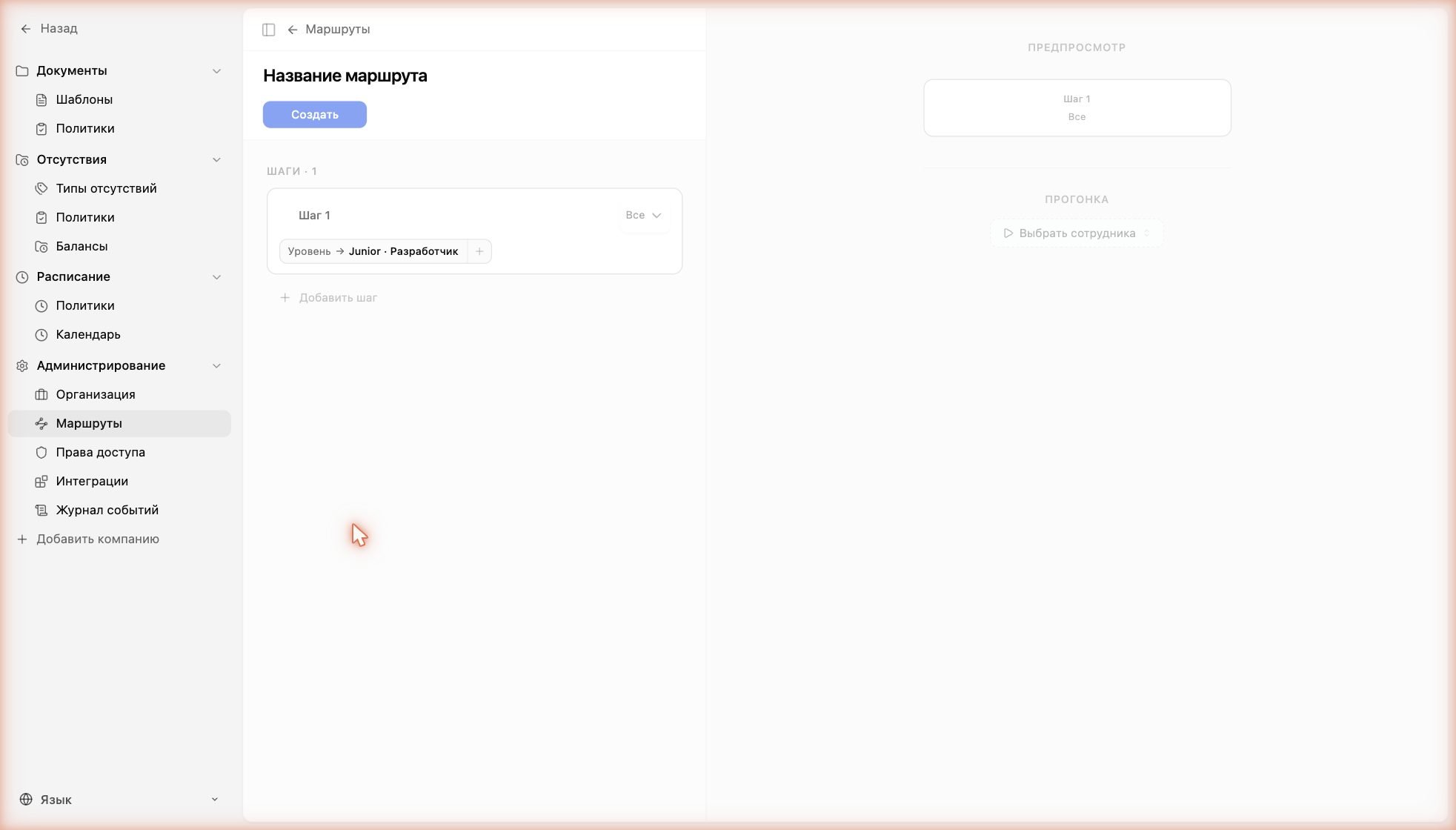 Почему это удобно: если в маршруте указан уровень, а не конкретный человек, маршрут продолжит работать даже при смене сотрудников — система сама подставит того, кто сейчас на этом уровне.
## Динамические участники (роли)
В категории «Сотрудник» кроме поимённого выбора есть динамические роли — они определяются относительно автора документа в момент запуска маршрута:
Почему это удобно: если в маршруте указан уровень, а не конкретный человек, маршрут продолжит работать даже при смене сотрудников — система сама подставит того, кто сейчас на этом уровне.
## Динамические участники (роли)
В категории «Сотрудник» кроме поимённого выбора есть динамические роли — они определяются относительно автора документа в момент запуска маршрута:
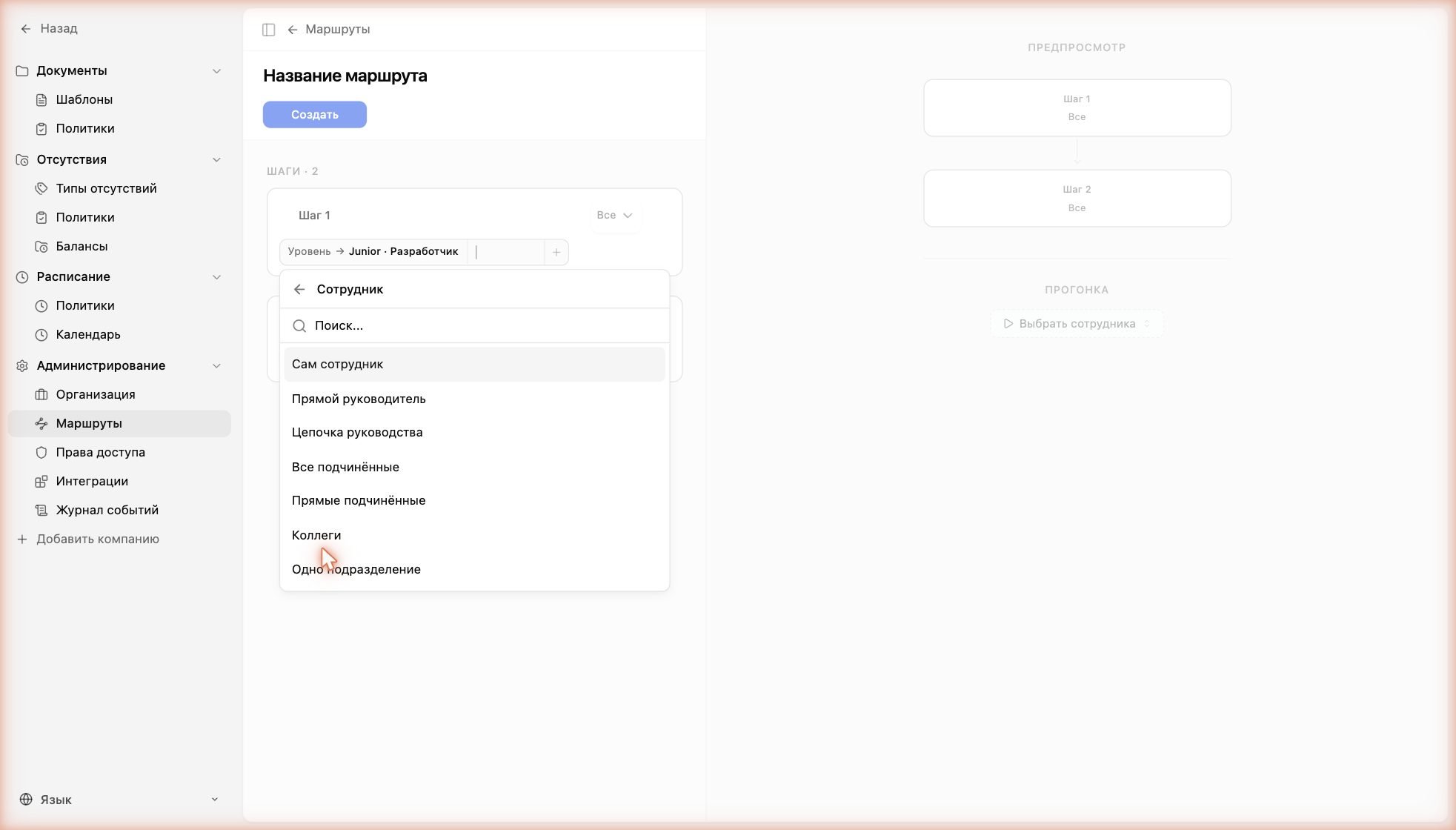 * Сам сотрудник — автор документа.
* Прямой руководитель — непосредственный руководитель автора.
* Цепочка руководства — все руководители по иерархии вверх.
* Все подчинённые / Прямые подчинённые — сотрудники в подчинении.
* Коллеги — сотрудники того же подразделения.
* Одно подразделение — конкретное подразделение целиком.
Зачем роли: один маршрут с ролью «Прямой руководитель» работает для всей компании — у каждого сотрудника подставится его собственный руководитель.
## Параллельное согласование
Если в одном шаге несколько участников, согласование идёт параллельно. Переключатель в правом верхнем углу шага задаёт, как считается результат:
* Сам сотрудник — автор документа.
* Прямой руководитель — непосредственный руководитель автора.
* Цепочка руководства — все руководители по иерархии вверх.
* Все подчинённые / Прямые подчинённые — сотрудники в подчинении.
* Коллеги — сотрудники того же подразделения.
* Одно подразделение — конкретное подразделение целиком.
Зачем роли: один маршрут с ролью «Прямой руководитель» работает для всей компании — у каждого сотрудника подставится его собственный руководитель.
## Параллельное согласование
Если в одном шаге несколько участников, согласование идёт параллельно. Переключатель в правом верхнем углу шага задаёт, как считается результат:
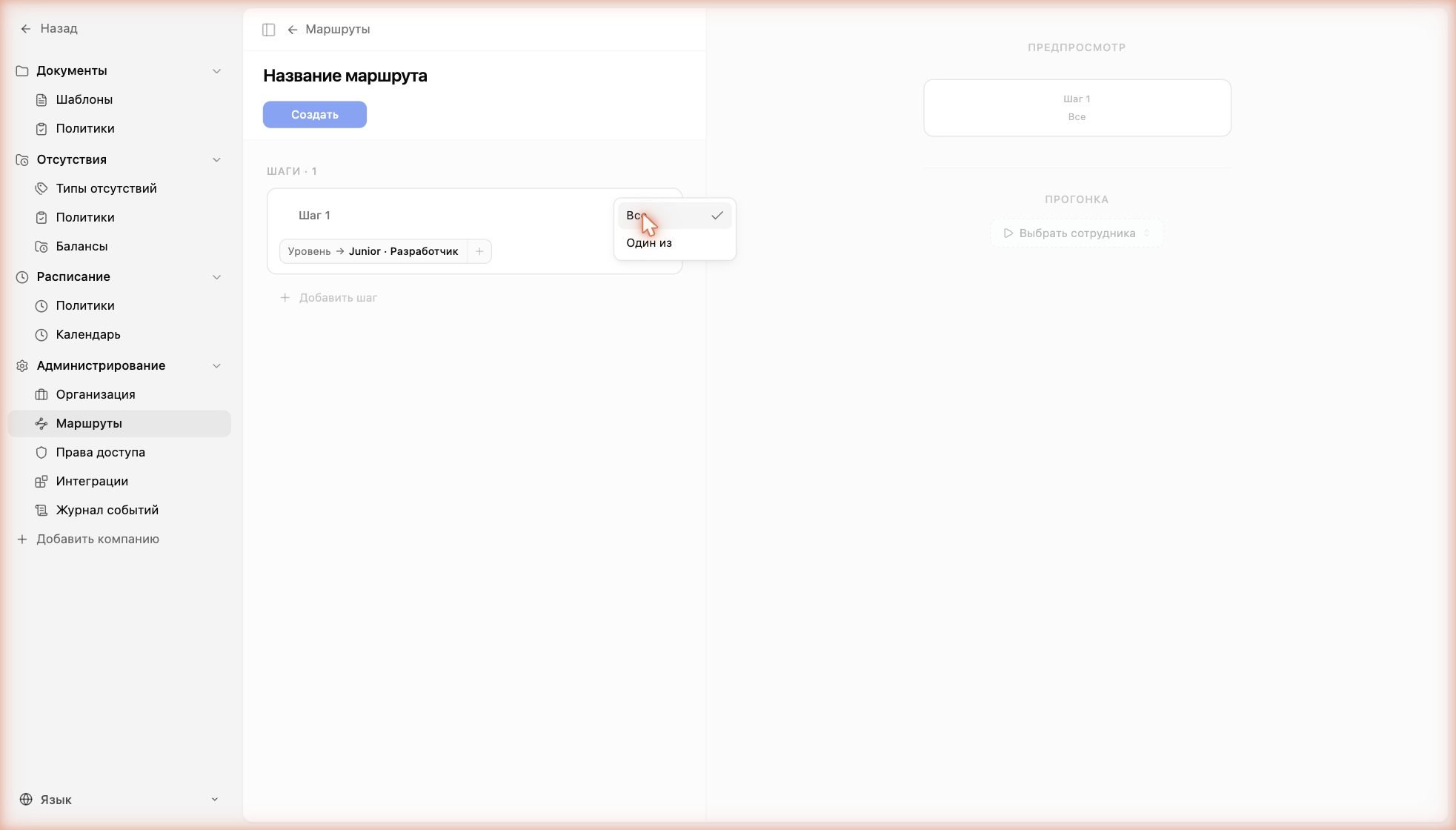 * «Все» — шаг пройден, только когда согласовали все участники.
* «Один из» — достаточно согласия любого одного из участников.
* «Все» — шаг пройден, только когда согласовали все участники.
* «Один из» — достаточно согласия любого одного из участников.
 ## Последовательное согласование
Чтобы документ проходил согласование по очереди, добавьте несколько шагов кнопкой «Добавить шаг». Шаг 2 начнётся только после того, как полностью завершится Шаг 1. В предпросмотре справа шаги показаны сверху вниз со стрелкой между ними.
## Последовательное согласование
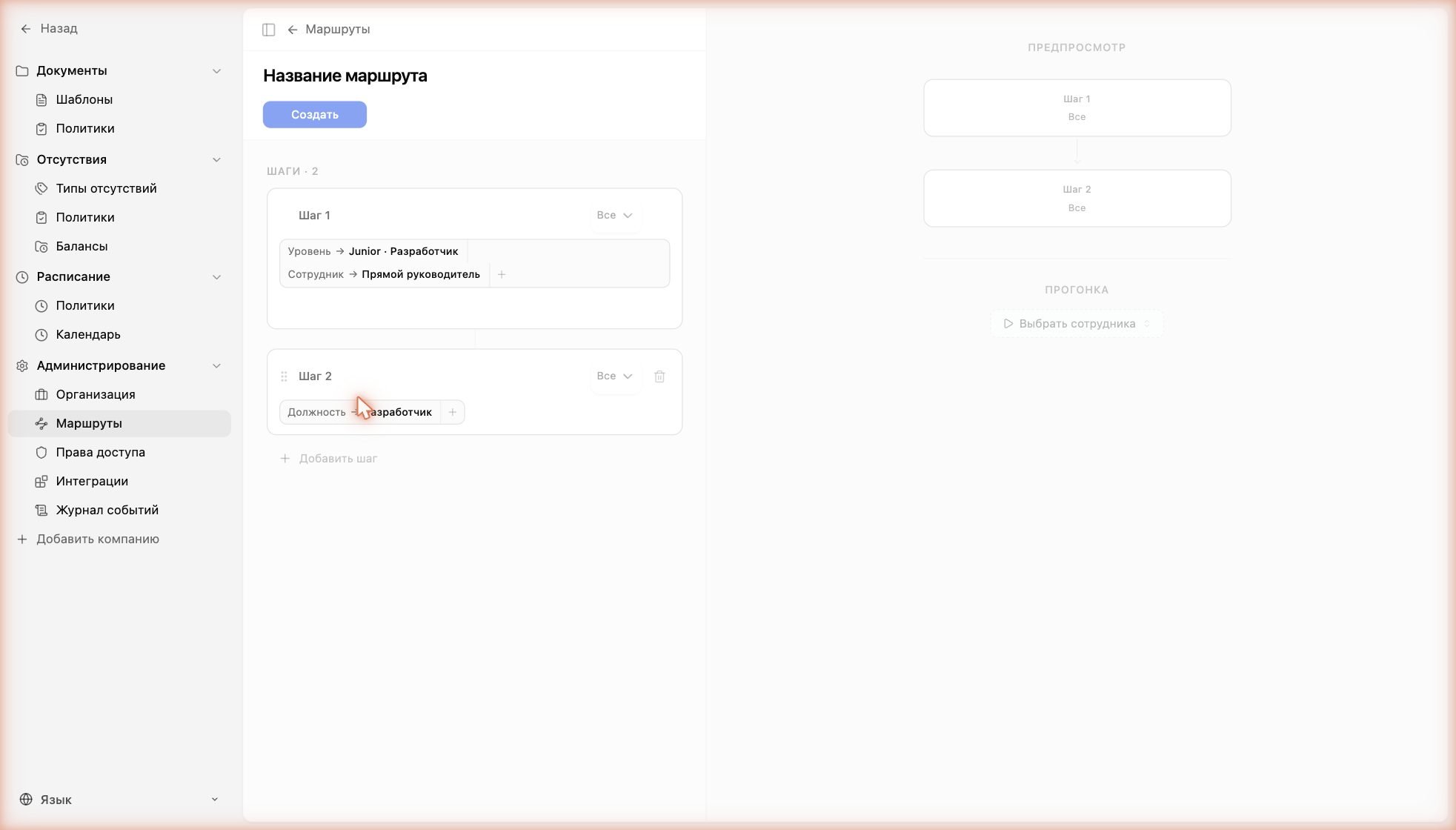
Чтобы документ проходил согласование по очереди, добавьте несколько шагов кнопкой «Добавить шаг». Шаг 2 начнётся только после того, как полностью завершится Шаг 1. В предпросмотре справа шаги показаны сверху вниз со стрелкой между ними.
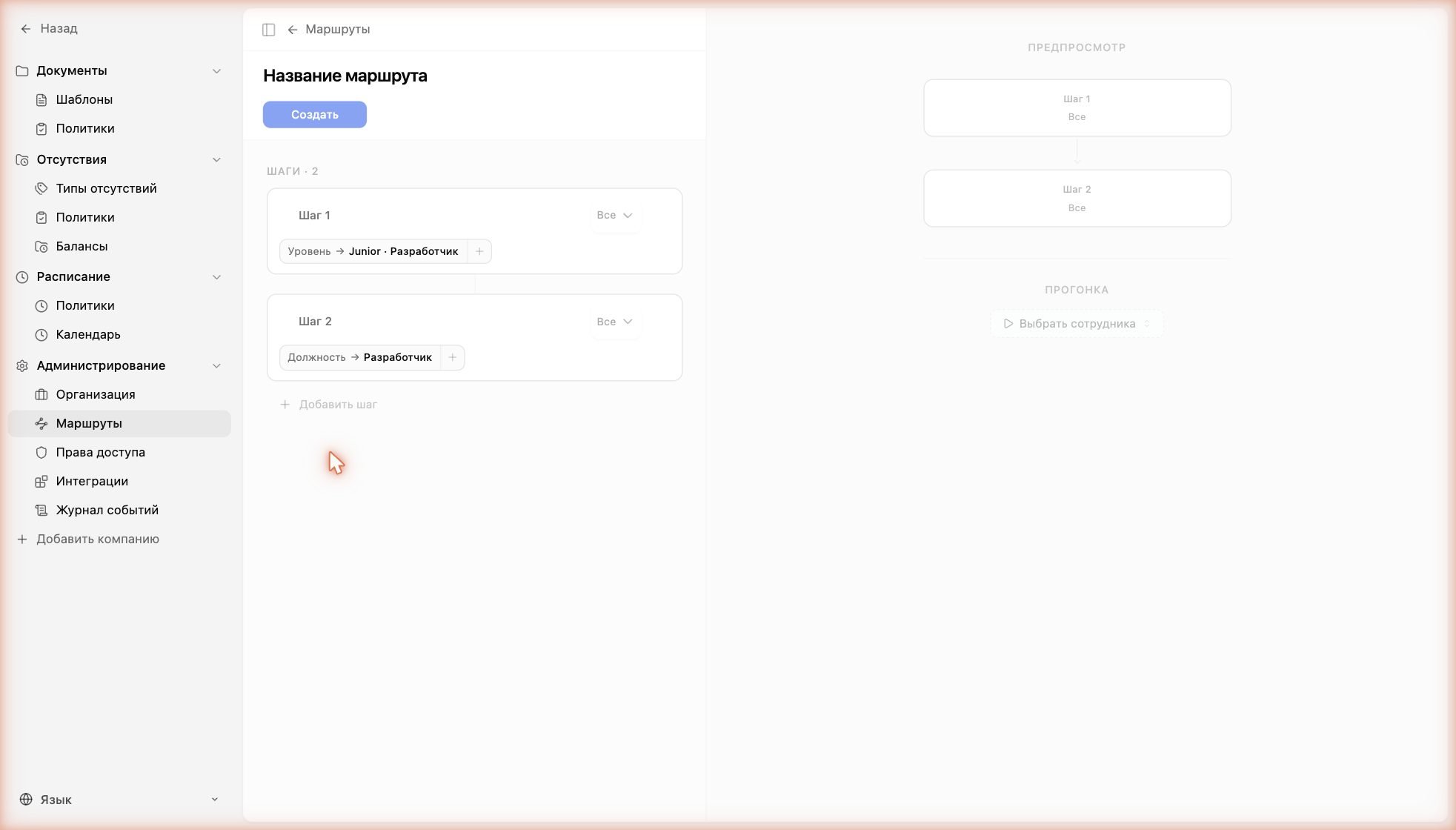 Комбинируйте: последовательность и параллельность сочетаются. Например: Шаг 1 — прямой руководитель (один человек), Шаг 2 — бухгалтерия и юрист параллельно с логикой «Все».
## Прогонка — проверка маршрута
«Прогонка» в правой части позволяет проверить маршрут на конкретном сотруднике ещё до сохранения. Нажмите «Выбрать сотрудника» — система покажет, в кого превратятся все участники (уровни, роли, должности) именно для него.
Комбинируйте: последовательность и параллельность сочетаются. Например: Шаг 1 — прямой руководитель (один человек), Шаг 2 — бухгалтерия и юрист параллельно с логикой «Все».
## Прогонка — проверка маршрута
«Прогонка» в правой части позволяет проверить маршрут на конкретном сотруднике ещё до сохранения. Нажмите «Выбрать сотрудника» — система покажет, в кого превратятся все участники (уровни, роли, должности) именно для него.
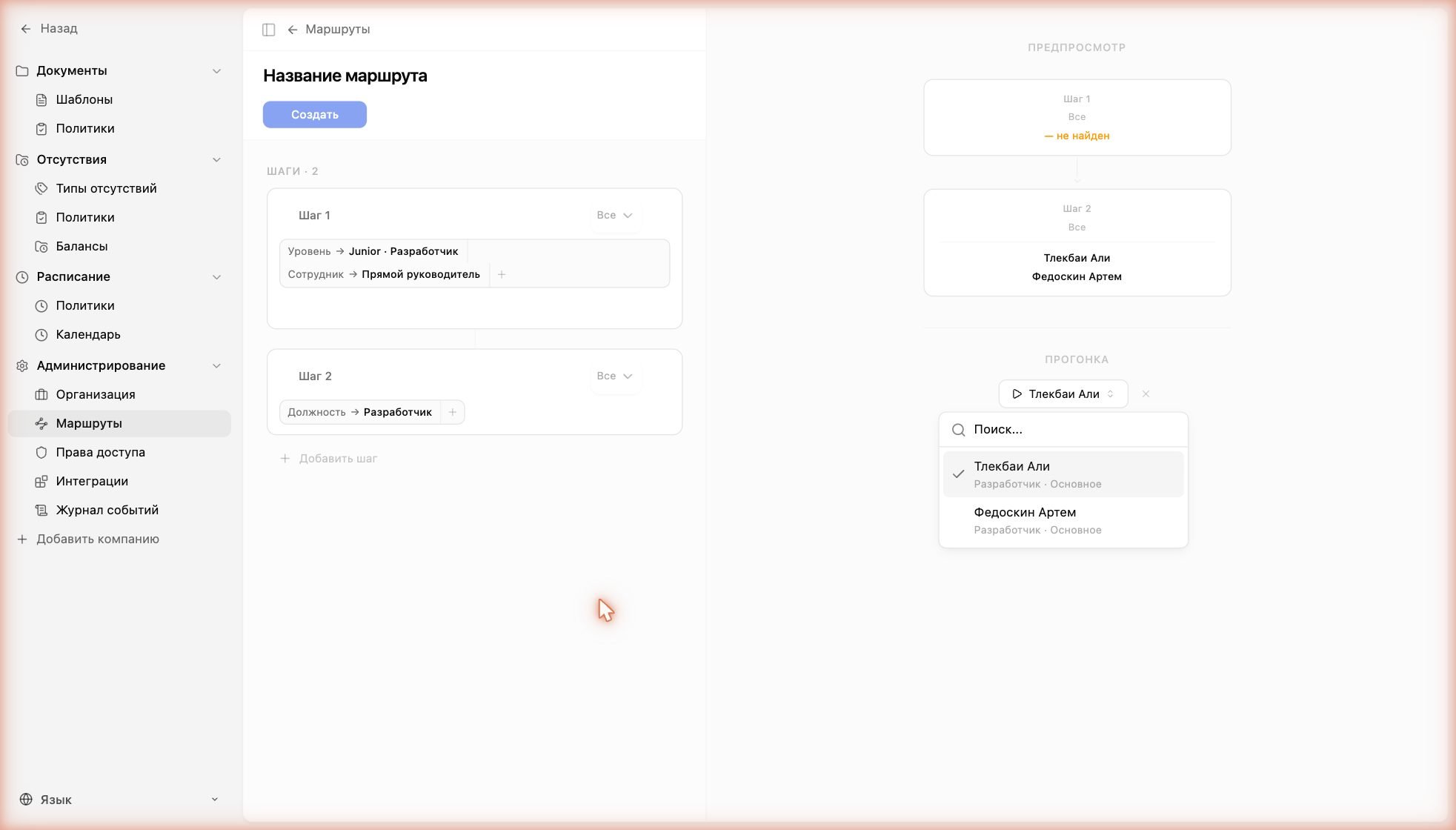 Обязательно проверяйте: если в прогонке шаг показывает «— не найден», значит для этого сотрудника участник не определился (например, не назначен прямой руководитель). Такой маршрут зависнет на этом шаге.
## Пример из практики
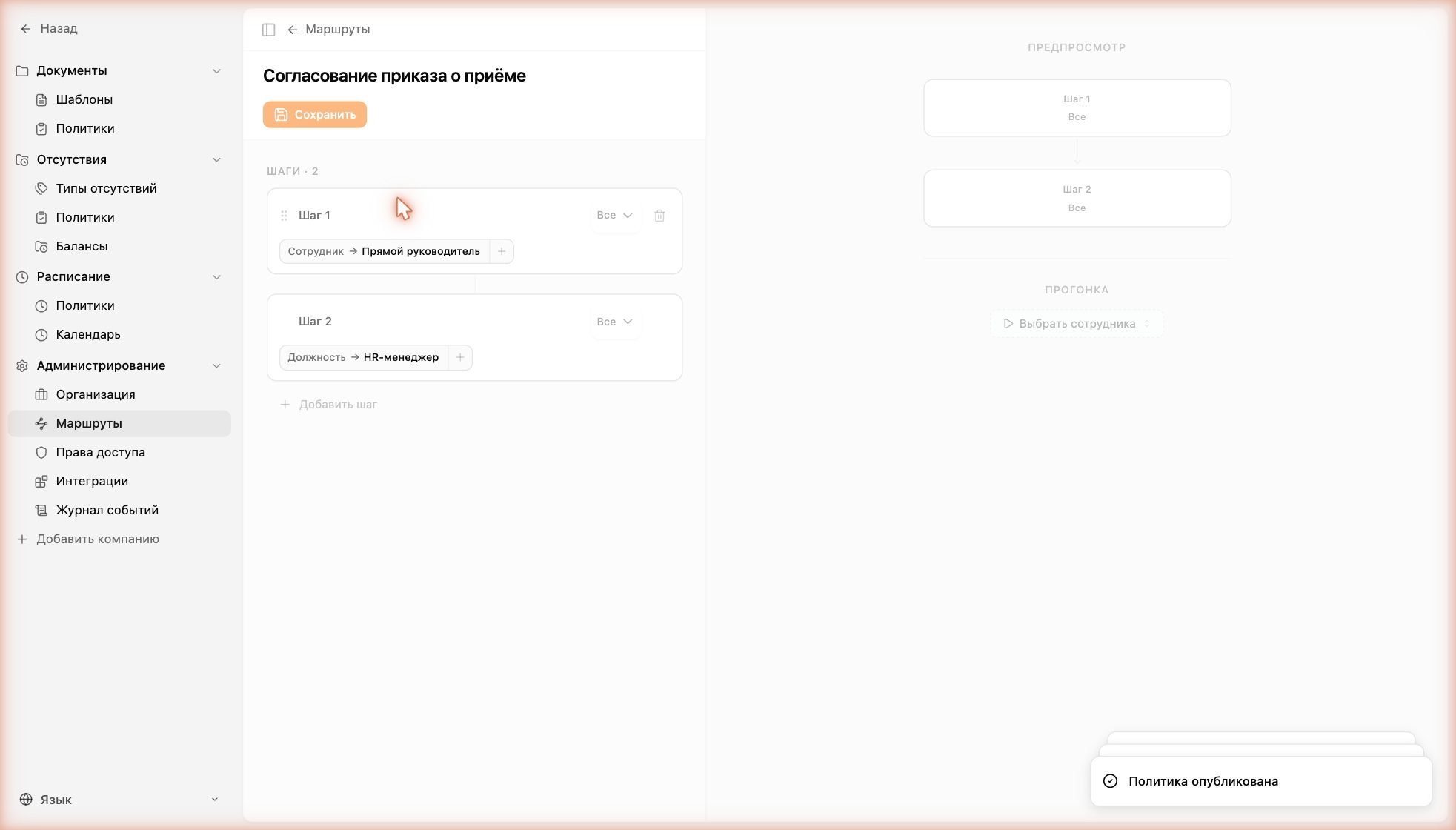
Соберём реальный маршрут. Задача: приказ о приёме согласует сначала прямой руководитель, затем HR-менеджер.
Создайте маршрут «Согласование приказа о приёме».
* Шаг 1 — участник: «Сотрудник» → роль «Прямой руководитель».
* Шаг 2 — участник: «Должность» → «HR-менеджер».
Нажмите «Создать».
Обязательно проверяйте: если в прогонке шаг показывает «— не найден», значит для этого сотрудника участник не определился (например, не назначен прямой руководитель). Такой маршрут зависнет на этом шаге.
## Пример из практики
Соберём реальный маршрут. Задача: приказ о приёме согласует сначала прямой руководитель, затем HR-менеджер.
Создайте маршрут «Согласование приказа о приёме».
* Шаг 1 — участник: «Сотрудник» → роль «Прямой руководитель».
* Шаг 2 — участник: «Должность» → «HR-менеджер».
Нажмите «Создать».
 Подписание обычно выносят в отдельный маршрут — «Подписание приказа» с участником «Должность → Генеральный директор». Так согласование и подписание становятся разными этапами в политике.
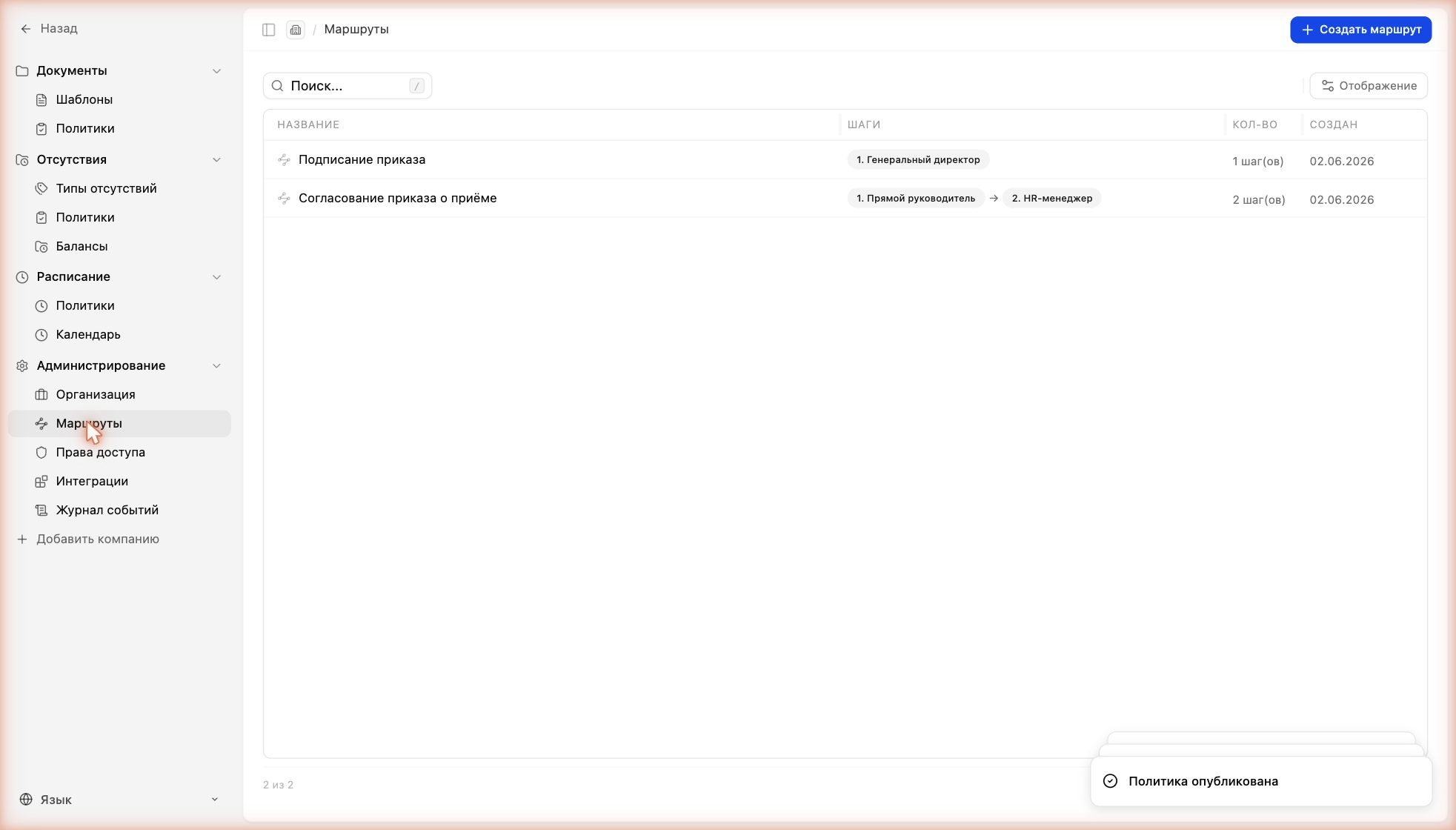 Что дальше: эти маршруты подключаются в политике документа (раздел «Политики»). Полный сквозной разбор — в рецепте «Приказ о приёме».