> ## Documentation Index
> Fetch the complete documentation index at: https://platform.doodocs.kz/llms.txt
> Use this file to discover all available pages before exploring further.
# Права доступа
> Раздел «Права доступа» определяет, кто что видит и может делать в Doodocs People. Доступ строится из двух частей: профиль прав (набор разрешений и зона видимости) и назначение профиля сотрудникам.
**Коротко**
* Настройки → Администрирование → Права доступа
Кому адресовано: администраторам, отвечающим за безопасность и разграничение доступа.
Внутри раздела две вкладки: «Профили прав» (шаблоны доступа) и «Права пользователей» (какой профиль у каждого сотрудника).
## Профили прав
Профиль прав — это готовый набор разрешений. В системе уже есть базовые профили с пометкой «Системный»; их нельзя удалить, а часть из них нельзя редактировать. Колонка «Область» показывает зону видимости профиля — на чьи данные он распространяется.
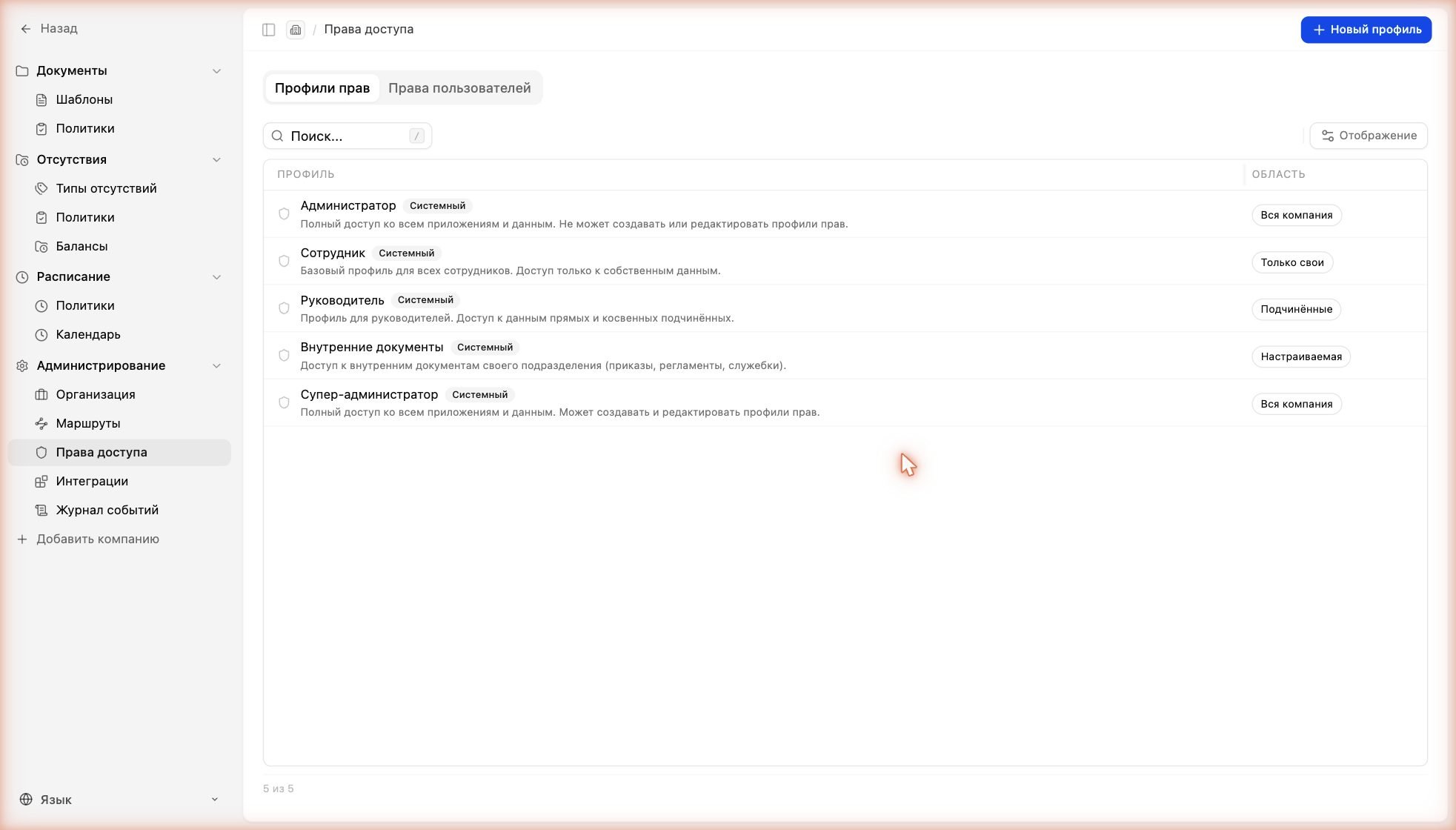 * Администратор — полный доступ ко всем данным; область «Вся компания». Не может создавать и редактировать профили прав.
* Сотрудник — базовый профиль; доступ только к собственным данным («Только свои»).
* Руководитель — доступ к данным прямых и косвенных подчинённых («Подчинённые»).
* Внутренние документы — доступ к внутренним документам своего подразделения; область «Настраиваемая».
* Супер-администратор — полный доступ; в отличие от «Администратора», может создавать и редактировать профили прав.
Кнопка «Новый профиль» справа вверху создаёт свой профиль с нужным набором прав и областью видимости.
## Карточка профиля
Откройте профиль кликом по строке. На вкладке «Детали» задаётся, кому назначается профиль и на чьи данные он распространяется.
* Администратор — полный доступ ко всем данным; область «Вся компания». Не может создавать и редактировать профили прав.
* Сотрудник — базовый профиль; доступ только к собственным данным («Только свои»).
* Руководитель — доступ к данным прямых и косвенных подчинённых («Подчинённые»).
* Внутренние документы — доступ к внутренним документам своего подразделения; область «Настраиваемая».
* Супер-администратор — полный доступ; в отличие от «Администратора», может создавать и редактировать профили прав.
Кнопка «Новый профиль» справа вверху создаёт свой профиль с нужным набором прав и областью видимости.
## Карточка профиля
Откройте профиль кликом по строке. На вкладке «Детали» задаётся, кому назначается профиль и на чьи данные он распространяется.
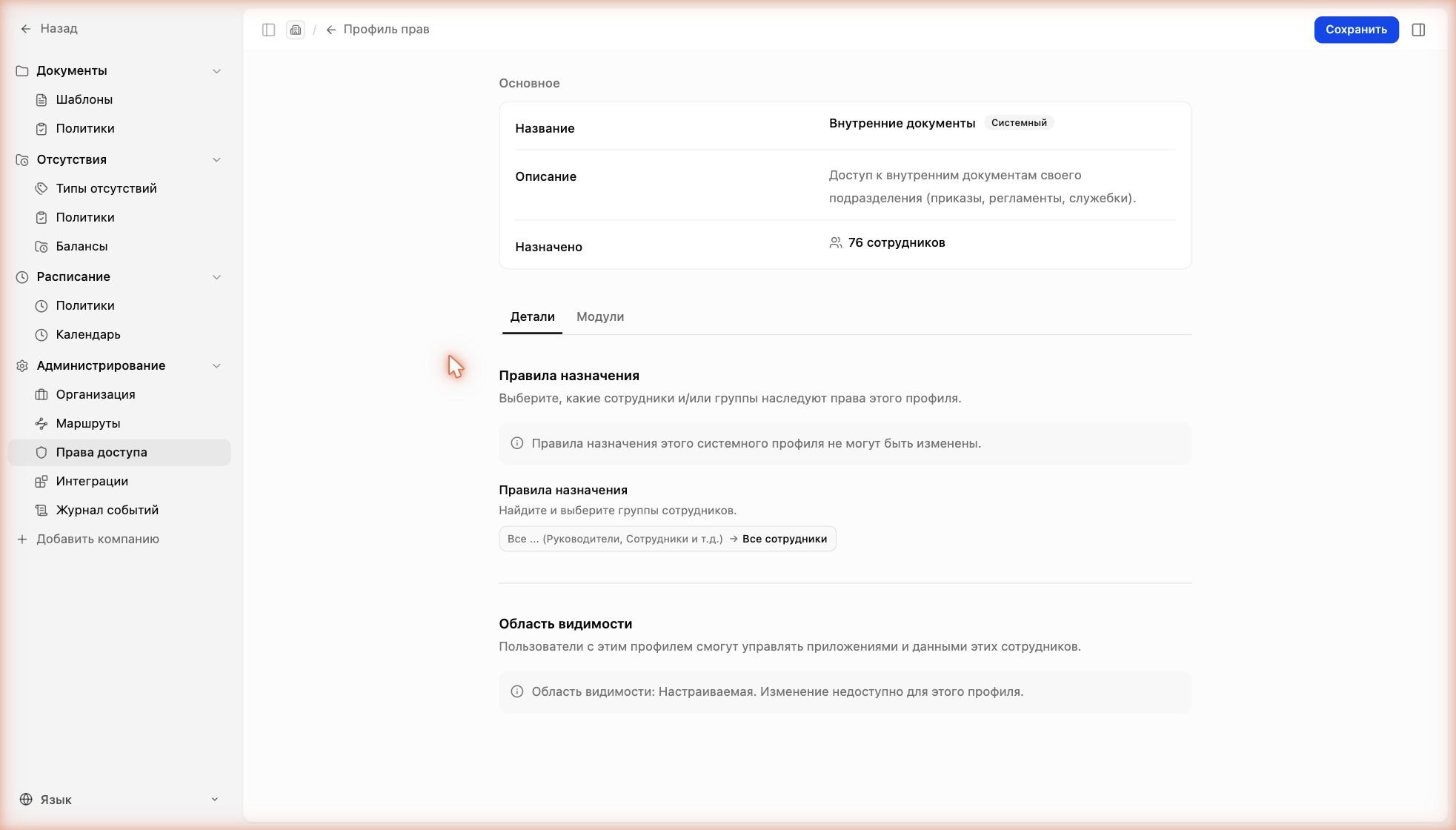 * Назначено — сколько сотрудников сейчас имеют этот профиль.
* Правила назначения — какие сотрудники или группы наследуют права профиля. У системных профилей правила менять нельзя.
* Область видимости — чьими данными смогут управлять обладатели профиля.
## Модули и привилегии
Вкладка «Модули» показывает, к каким частям системы профиль даёт доступ. Вверху указано, сколько модулей включено (например, «1 из 7 модулей включено»).
* Назначено — сколько сотрудников сейчас имеют этот профиль.
* Правила назначения — какие сотрудники или группы наследуют права профиля. У системных профилей правила менять нельзя.
* Область видимости — чьими данными смогут управлять обладатели профиля.
## Модули и привилегии
Вкладка «Модули» показывает, к каким частям системы профиль даёт доступ. Вверху указано, сколько модулей включено (например, «1 из 7 модулей включено»).
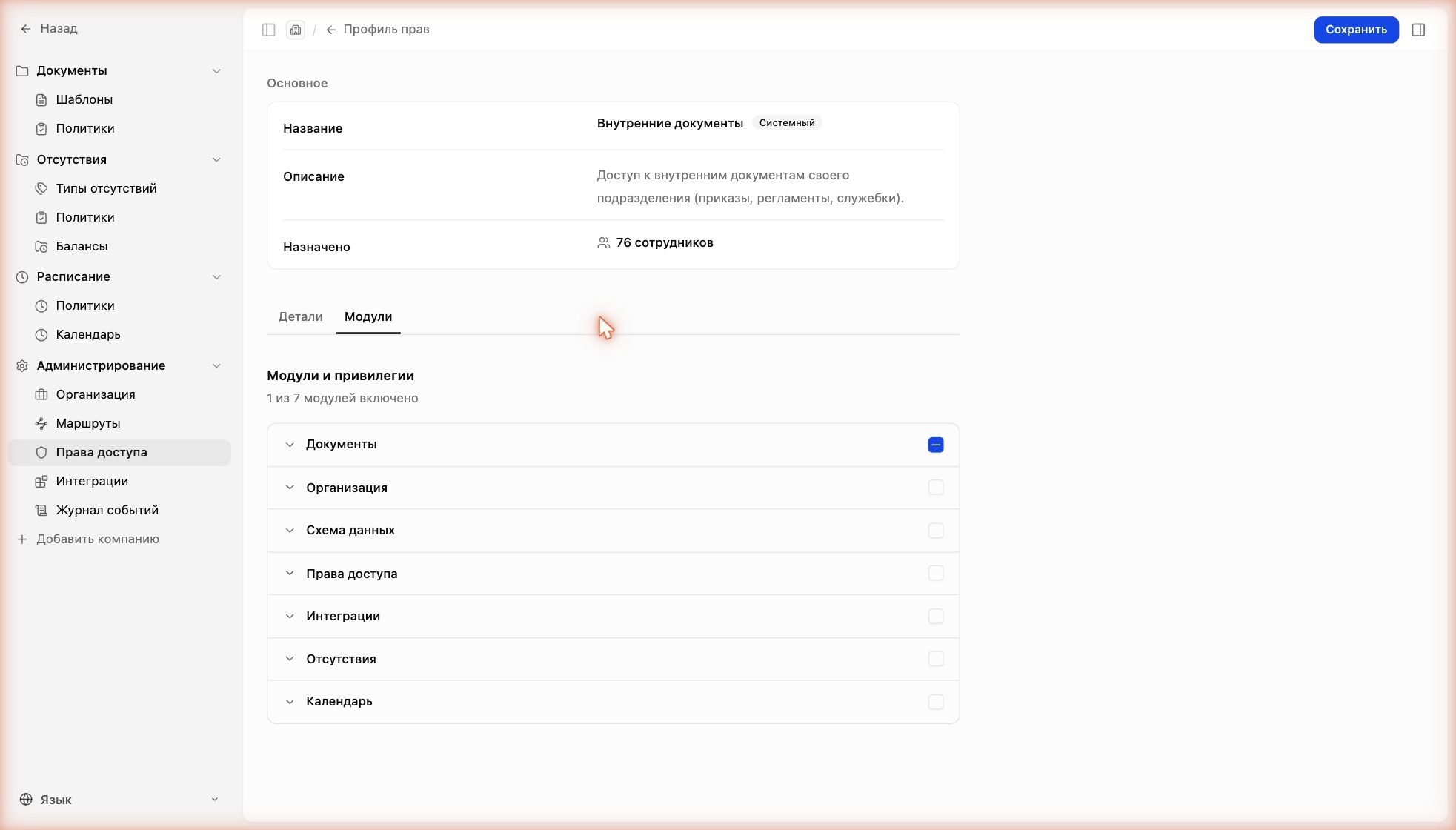 Каждый модуль можно раскрыть стрелкой и включить внутри отдельные привилегии. Например, для модуля «Документы»:
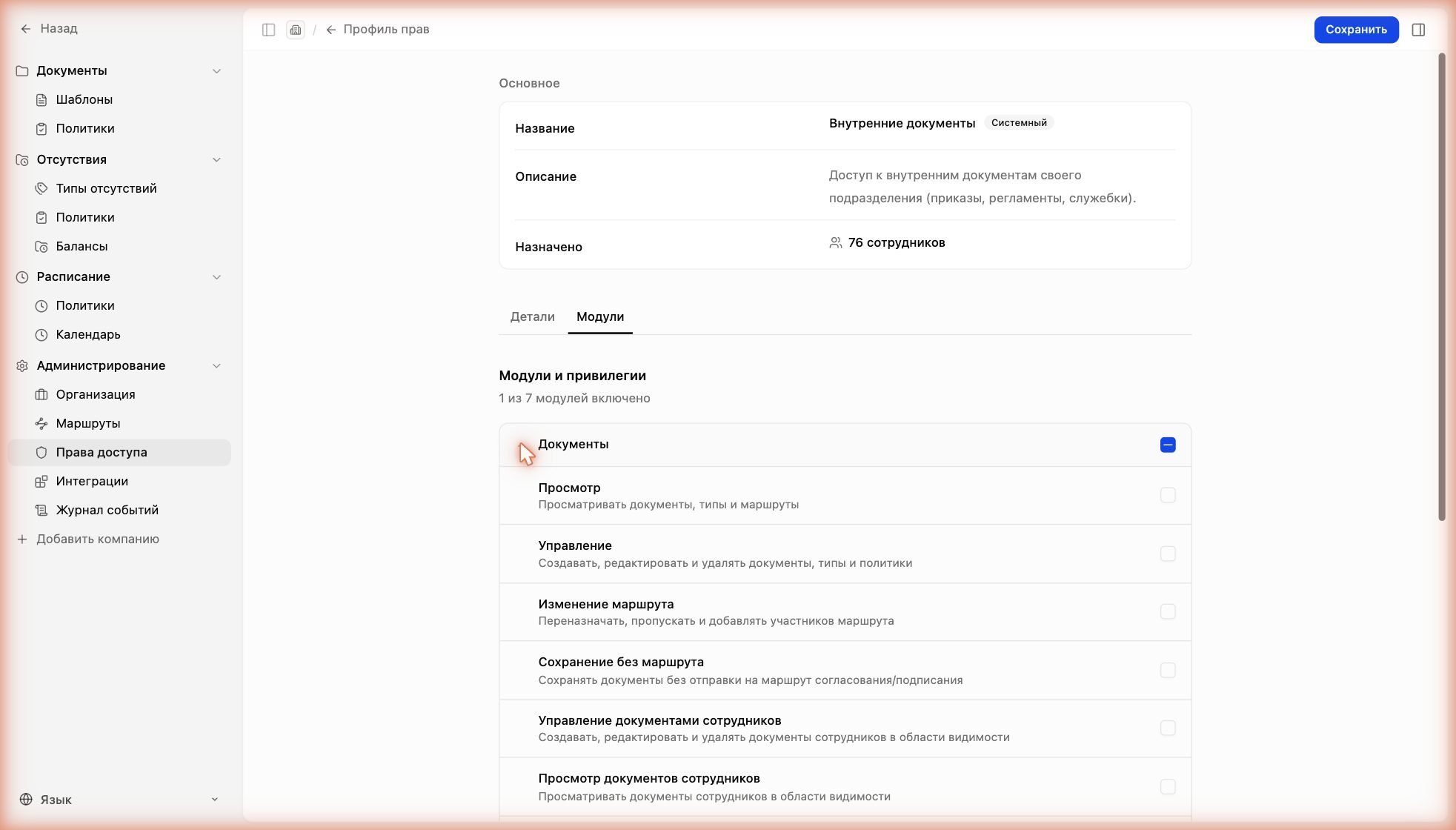 * Просмотр — просматривать документы, типы и маршруты.
* Управление — создавать, редактировать и удалять документы, типы и политики.
* Изменение маршрута — переназначать, пропускать и добавлять участников маршрута.
* Сохранение без маршрута — сохранять документы без отправки на согласование/подписание.
* Управление / Просмотр документов сотрудников — действия с документами сотрудников в пределах области видимости.
Принцип: профиль = что можно делать (модули и привилегии) + чьи данные видно (область видимости).
## Права пользователей
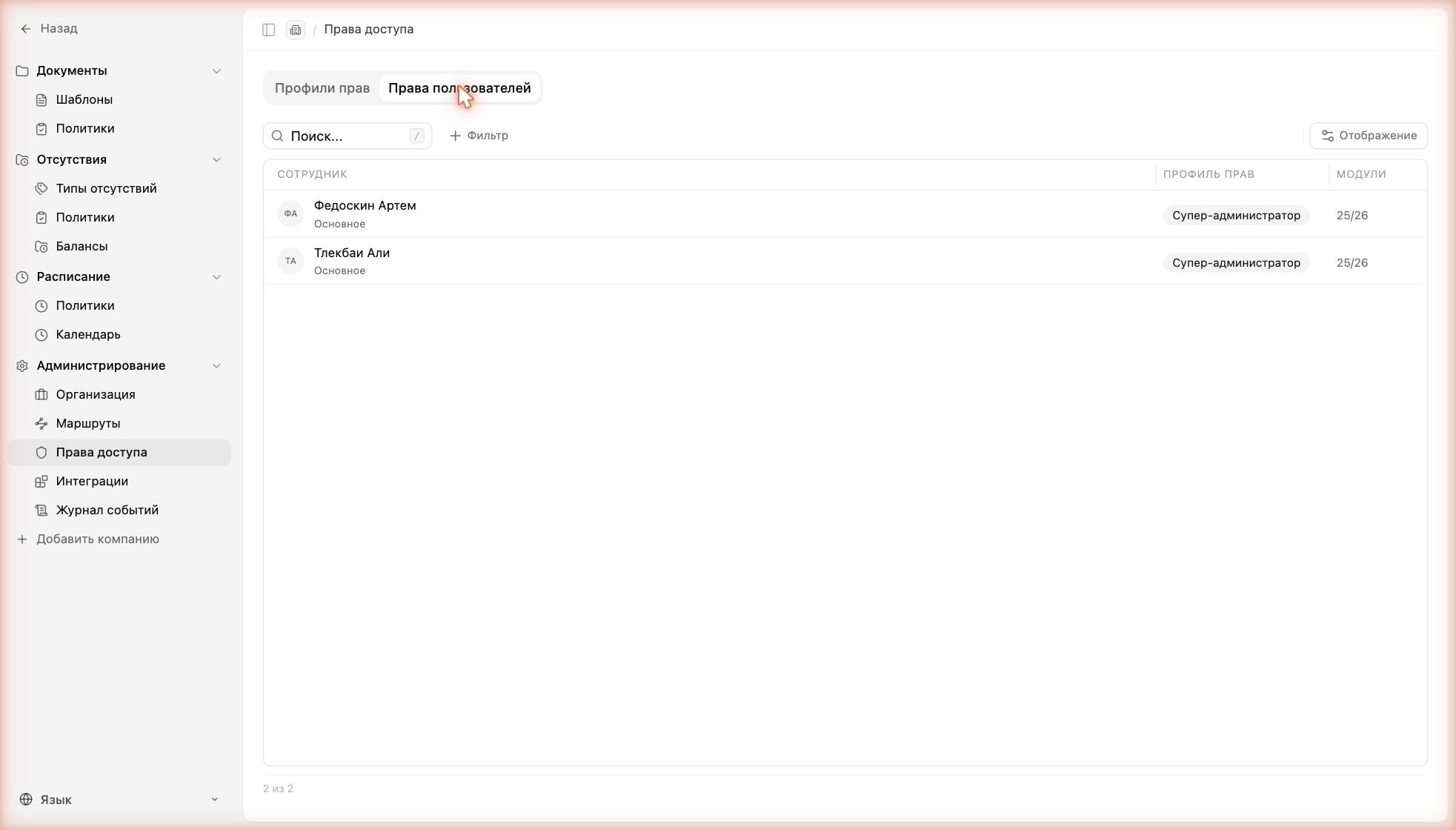
Вкладка «Права пользователей» показывает каждого сотрудника, его назначенный профиль и сколько модулей ему доступно. Кнопки «Фильтр» и «Отображение» помогают найти нужных сотрудников и настроить колонки.
* Просмотр — просматривать документы, типы и маршруты.
* Управление — создавать, редактировать и удалять документы, типы и политики.
* Изменение маршрута — переназначать, пропускать и добавлять участников маршрута.
* Сохранение без маршрута — сохранять документы без отправки на согласование/подписание.
* Управление / Просмотр документов сотрудников — действия с документами сотрудников в пределах области видимости.
Принцип: профиль = что можно делать (модули и привилегии) + чьи данные видно (область видимости).
## Права пользователей
Вкладка «Права пользователей» показывает каждого сотрудника, его назначенный профиль и сколько модулей ему доступно. Кнопки «Фильтр» и «Отображение» помогают найти нужных сотрудников и настроить колонки.