> ## Documentation Index
> Fetch the complete documentation index at: https://platform.doodocs.kz/llms.txt
> Use this file to discover all available pages before exploring further.
# Организация
> Раздел «Организация» — это справочники, на которых строится вся структура компании в Doodocs People. Здесь администратор заводит юридические лица, подразделения, должности, уровни, типы занятости и языки. Эти данные затем используются при добавлении сотрудников, настройке маршрутов согласования и документов, поэтому организацию обычно заполняют в первую очередь.
**Коротко**
* Настройки → Администрирование → Организация
Кому адресовано: HR-специалистам и администраторам, у которых есть доступ к настройкам компании.
Как открыть раздел
В левом меню внизу нажмите «Настройки».
В блоке «Администрирование» выберите пункт «Организация».
Вверху откроется строка вкладок: *Юр. лица, Подразделения, Должности, Уровни, Типы занятости, Языки*. Переключайтесь между ними кликом.
Важно: все справочники настраиваются отдельно для каждой компании (тенанта). Сначала в левом меню выберите нужную компанию, а затем заходите в её «Настройки» — изменения применятся только к ней.
## Юр. лица
Здесь хранится список юридических лиц и ИП компании. В колонке «Сотрудники» показано, сколько человек закреплено за каждым юрлицом.
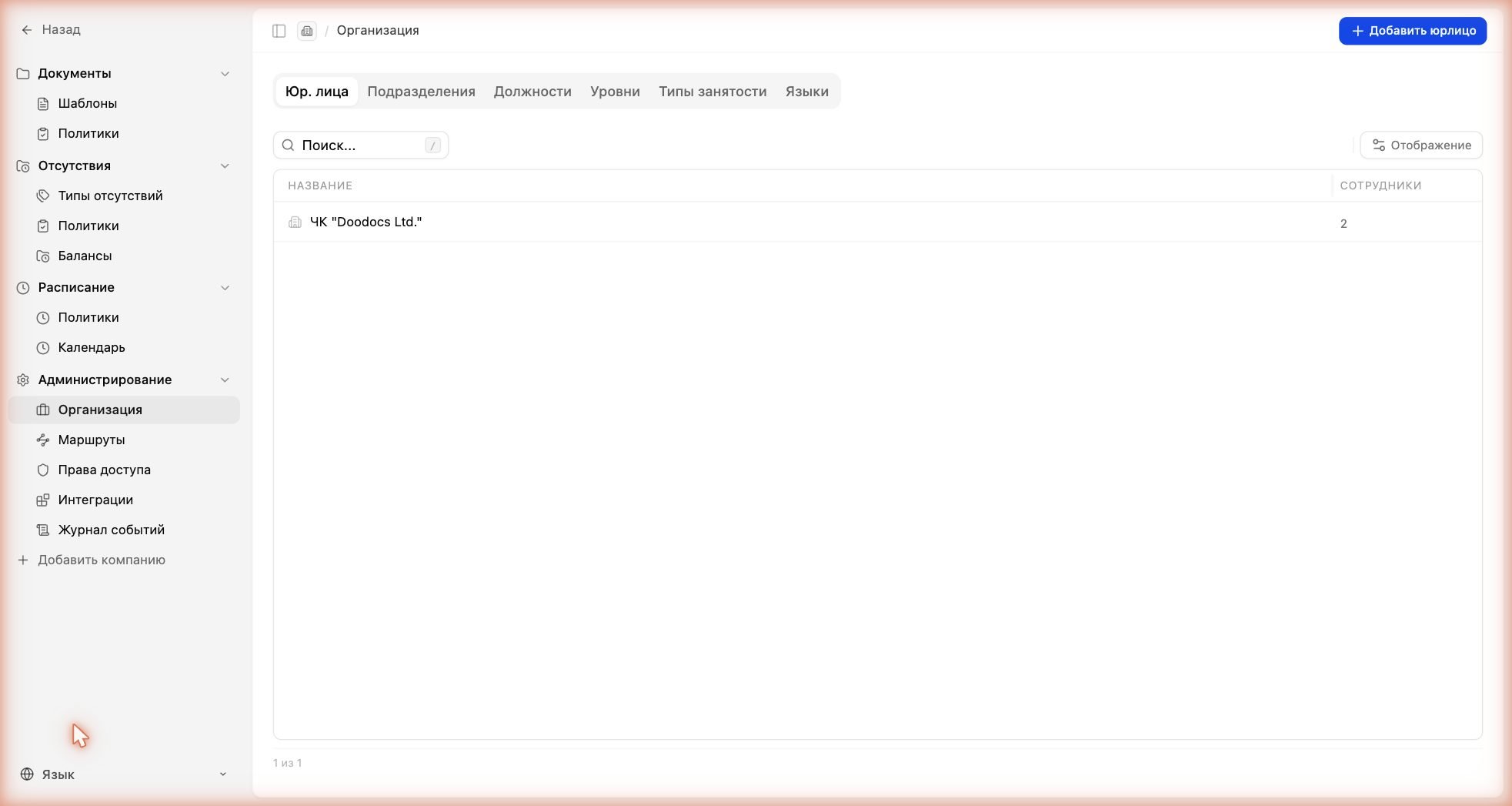 Элементы экрана:
* «Поиск…» — поле для быстрого поиска юрлица по названию.
* «Отображение» (справа) — настройка видимых колонок таблицы.
* «Добавить юрлицо» (синяя кнопка справа вверху) — создание нового юрлица.
Чтобы добавить юрлицо:
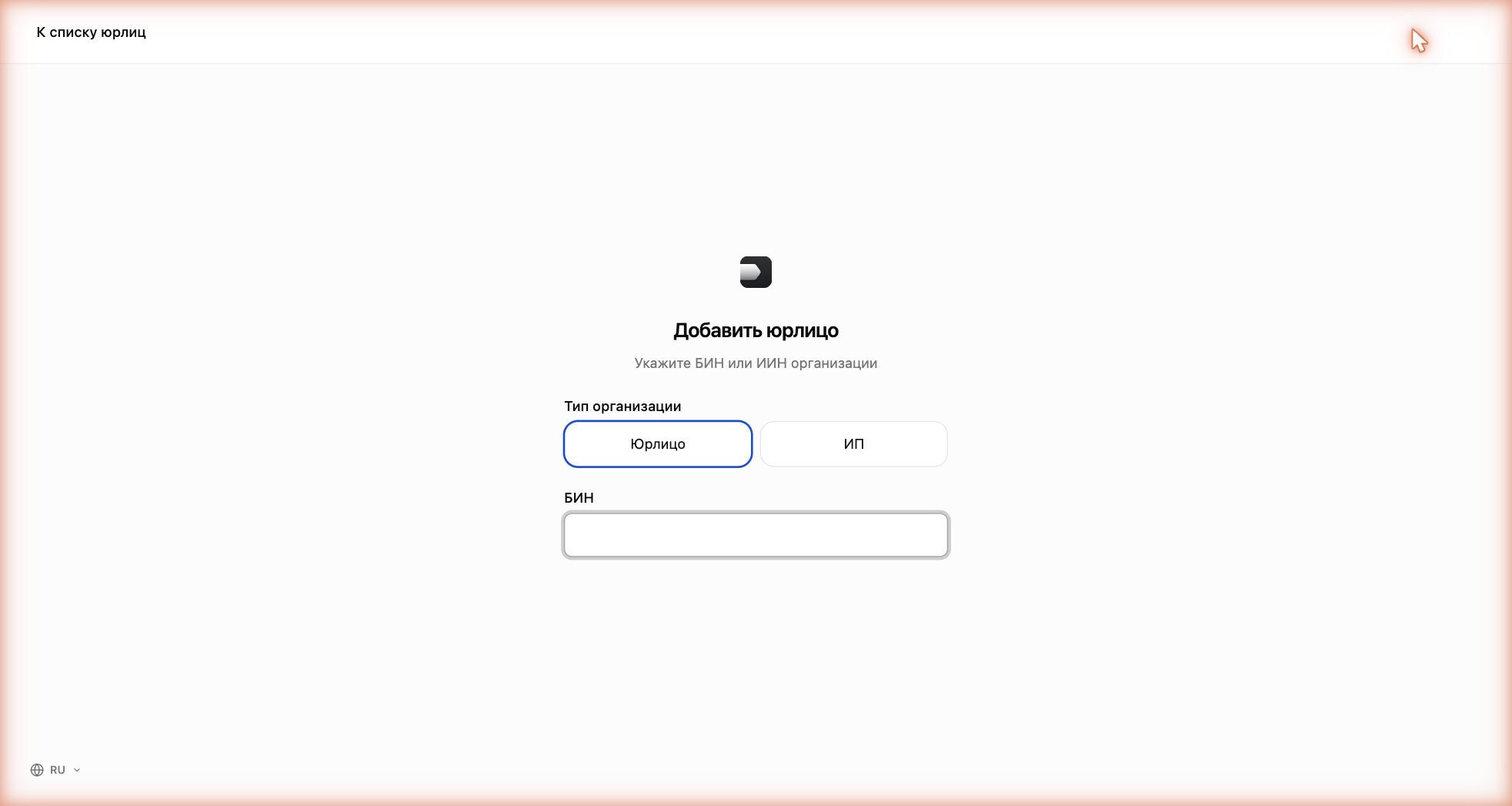
* Нажмите «Добавить юрлицо».
* Выберите тип организации — «Юрлицо» или «ИП».
* Введите БИН (для ИП — ИИН). Система подтянет данные организации по этому номеру.
Элементы экрана:
* «Поиск…» — поле для быстрого поиска юрлица по названию.
* «Отображение» (справа) — настройка видимых колонок таблицы.
* «Добавить юрлицо» (синяя кнопка справа вверху) — создание нового юрлица.
Чтобы добавить юрлицо:
* Нажмите «Добавить юрлицо».
* Выберите тип организации — «Юрлицо» или «ИП».
* Введите БИН (для ИП — ИИН). Система подтянет данные организации по этому номеру.
 ## Подразделения
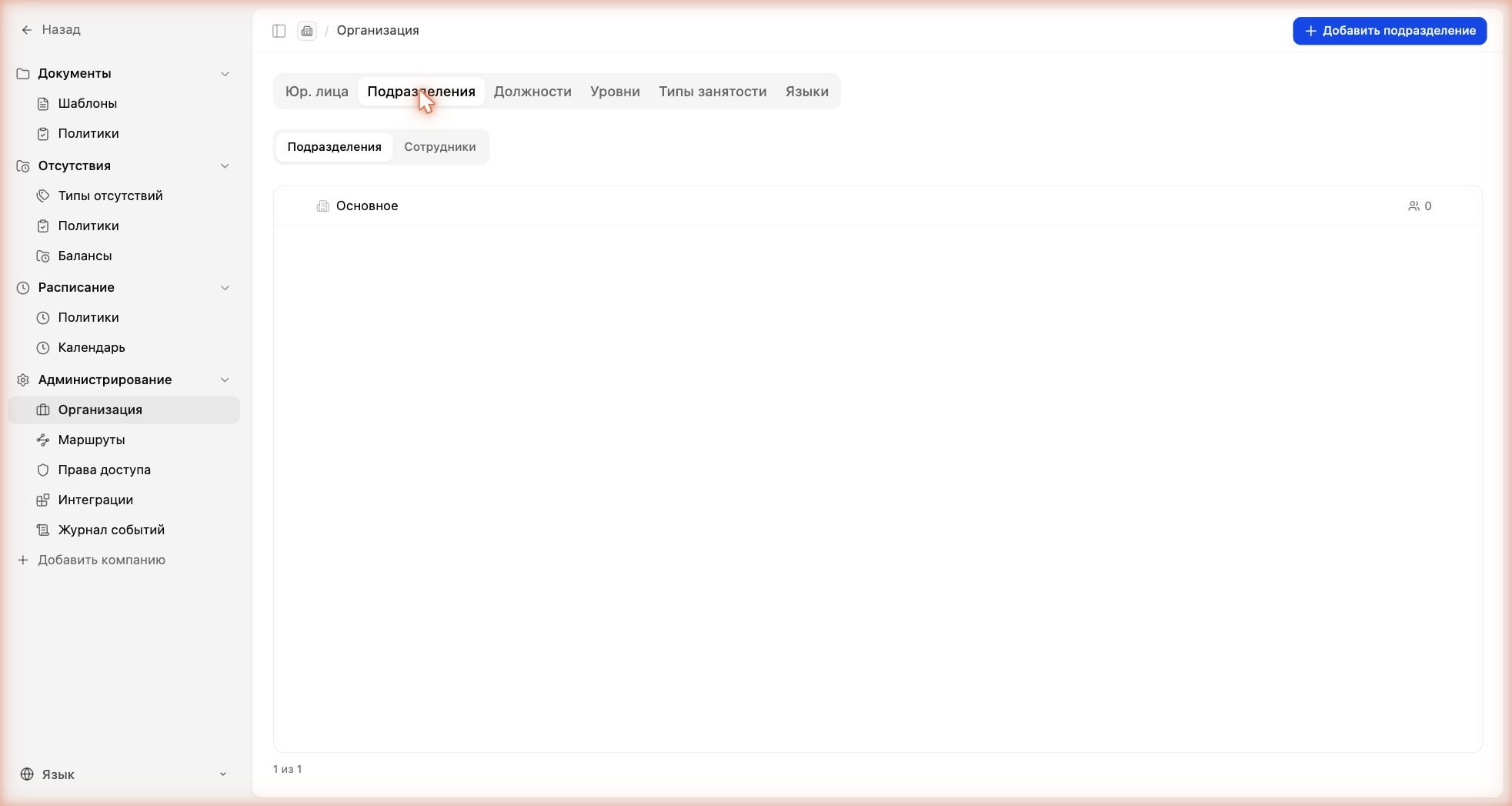
Организационная структура компании в виде дерева: департаменты, отделы и секторы с вложенностью. Стрелка слева от названия разворачивает и сворачивает вложенные подразделения. Справа в каждой строке — число сотрудников в подразделении.
Внутри вкладки есть два переключателя: «Подразделения» (структура) и «Сотрудники» (список людей по подразделениям).
## Подразделения
Организационная структура компании в виде дерева: департаменты, отделы и секторы с вложенностью. Стрелка слева от названия разворачивает и сворачивает вложенные подразделения. Справа в каждой строке — число сотрудников в подразделении.
Внутри вкладки есть два переключателя: «Подразделения» (структура) и «Сотрудники» (список людей по подразделениям).
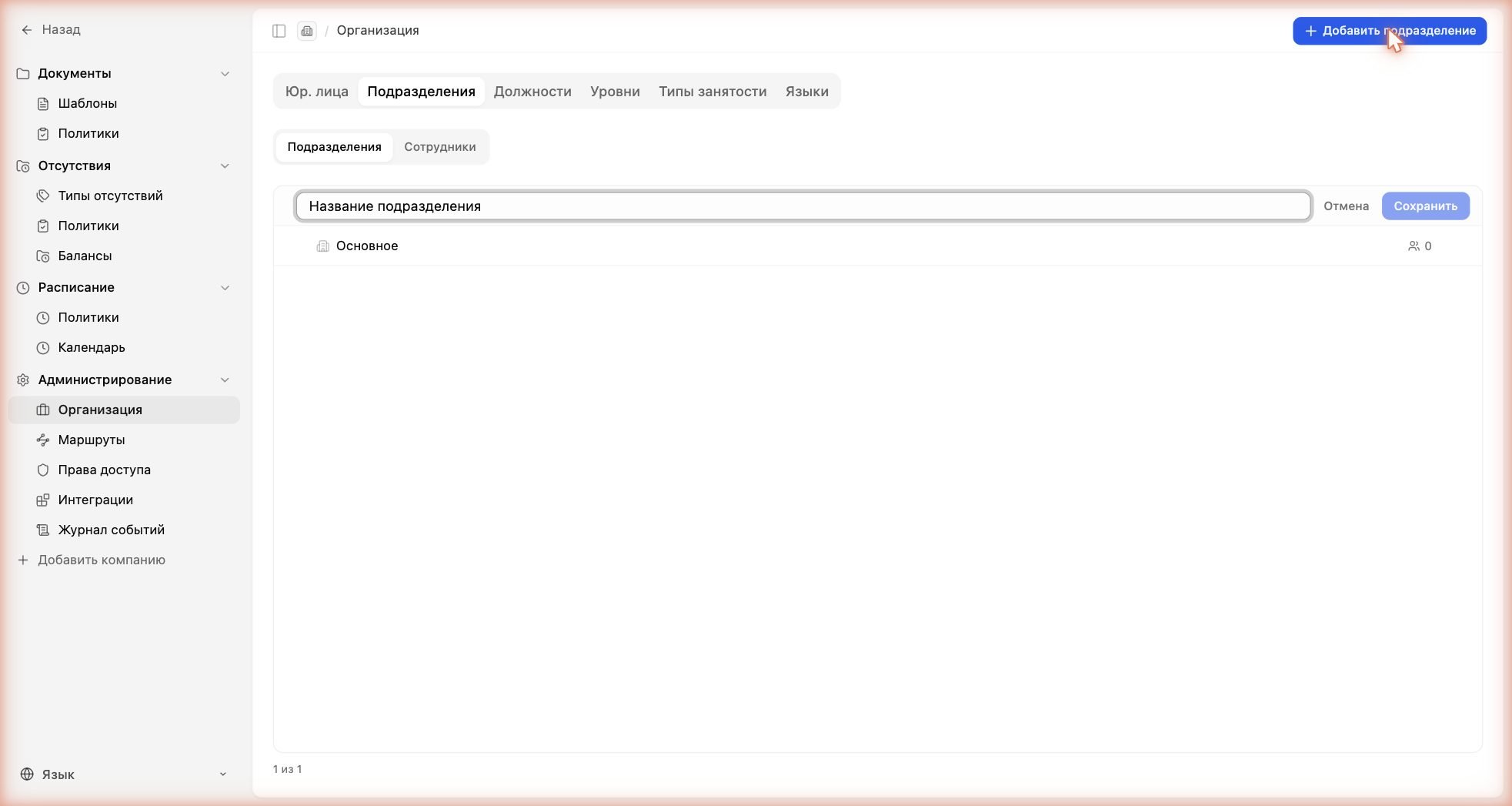
 Чтобы добавить подразделение:
* Нажмите «Добавить подразделение» справа вверху.
* В появившейся строке введите название подразделения.
* Нажмите «Сохранить» — или «Отмена», чтобы не создавать.
Чтобы добавить подразделение:
* Нажмите «Добавить подразделение» справа вверху.
* В появившейся строке введите название подразделения.
* Нажмите «Сохранить» — или «Отмена», чтобы не создавать.
 ## Должности
Справочник должностей компании. В колонке «Сотрудники» — количество людей на каждой должности. Как и в подразделениях, есть переключатель «Должности» / «Сотрудники».
## Должности
Справочник должностей компании. В колонке «Сотрудники» — количество людей на каждой должности. Как и в подразделениях, есть переключатель «Должности» / «Сотрудники».
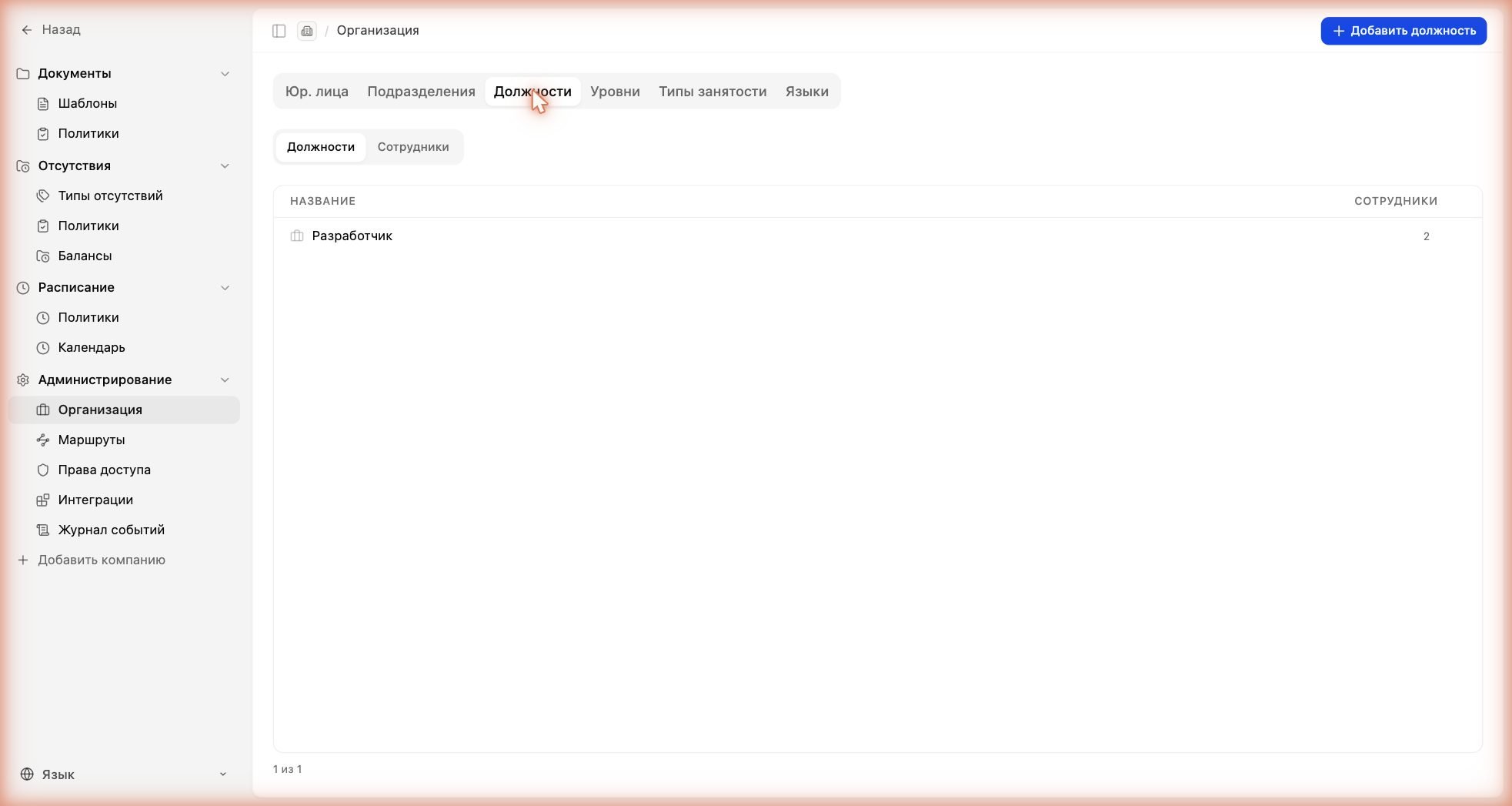 Чтобы добавить должность:
* Нажмите «Добавить должность» справа вверху.
* Введите название должности и сохраните.
## Уровни и треки
Что это. Уровни (грейды) задают иерархию должностей. Они организованы по карьерным трекам: трек — это профессиональное направление (например, «Разработчик», «Дизайнер»), а внутри трека уровни различаются по старшинству. Это позволяет сравнивать сотрудников из разных направлений: кто на каком грейде находится.
Как читать «Сетку уровней»
Сетка — это таблица. Колонки — это треки, строки — это ранги (колонка «РАНГ» слева). На пересечении трека и ранга стоит конкретный уровень. Пустая ячейка («+ Добавить») означает, что на этом ранге в этом треке уровня пока нет. Внизу слева — счётчик: сколько всего треков и уровней.
Чтобы добавить должность:
* Нажмите «Добавить должность» справа вверху.
* Введите название должности и сохраните.
## Уровни и треки
Что это. Уровни (грейды) задают иерархию должностей. Они организованы по карьерным трекам: трек — это профессиональное направление (например, «Разработчик», «Дизайнер»), а внутри трека уровни различаются по старшинству. Это позволяет сравнивать сотрудников из разных направлений: кто на каком грейде находится.
Как читать «Сетку уровней»
Сетка — это таблица. Колонки — это треки, строки — это ранги (колонка «РАНГ» слева). На пересечении трека и ранга стоит конкретный уровень. Пустая ячейка («+ Добавить») означает, что на этом ранге в этом треке уровня пока нет. Внизу слева — счётчик: сколько всего треков и уровней.
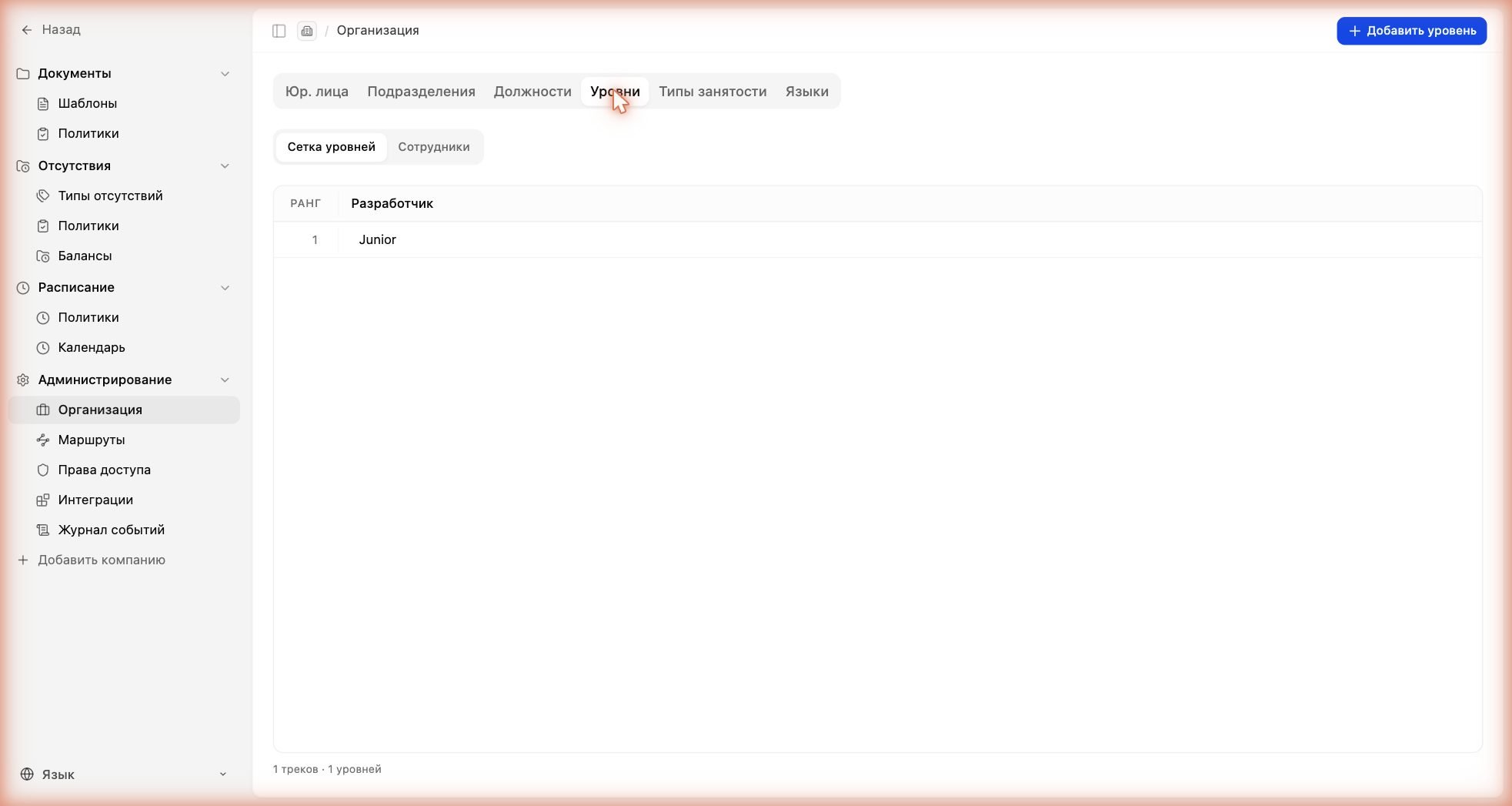 Ранг — числовое значение, по которому уровни сравниваются между треками. Одинаковый ранг = одинаковое старшинство. Например, ранг 1 в треке «Разработчик» (Junior) и ранг 1 в треке «Дизайнер» (Junior-дизайнер) считаются равными по старшинству, хотя это разные направления.
Сетка с тремя треками: на ранге 1 уровни разных треков равны по старшинству
Как создать ТРЕК
Отдельной кнопки «Создать трек» нет — трек создаётся прямо при добавлении уровня. Это ключевой момент: вы заводите трек «на лету» в форме нового уровня.
Нажмите «Добавить уровень» справа вверху.
В поле «Трек» откройте выпадающий список и начните печатать новое название трека (например, «Дизайнер»).
Внизу списка появится пункт «+ Создать новый трек «Дизайнер»» — нажмите его. Трек создастся сразу и появится новой колонкой в сетке.
Создание трека: введите новое название в поле «Трек» и нажмите «Создать новый трек»
Важно: после нажатия «Создать новый трек» форма создаёт пустой трек (колонку), но поле «Трек» может сброситься на прежнее значение. Откройте список ещё раз и выберите свежесозданный трек, чтобы добавить в него первый уровень.
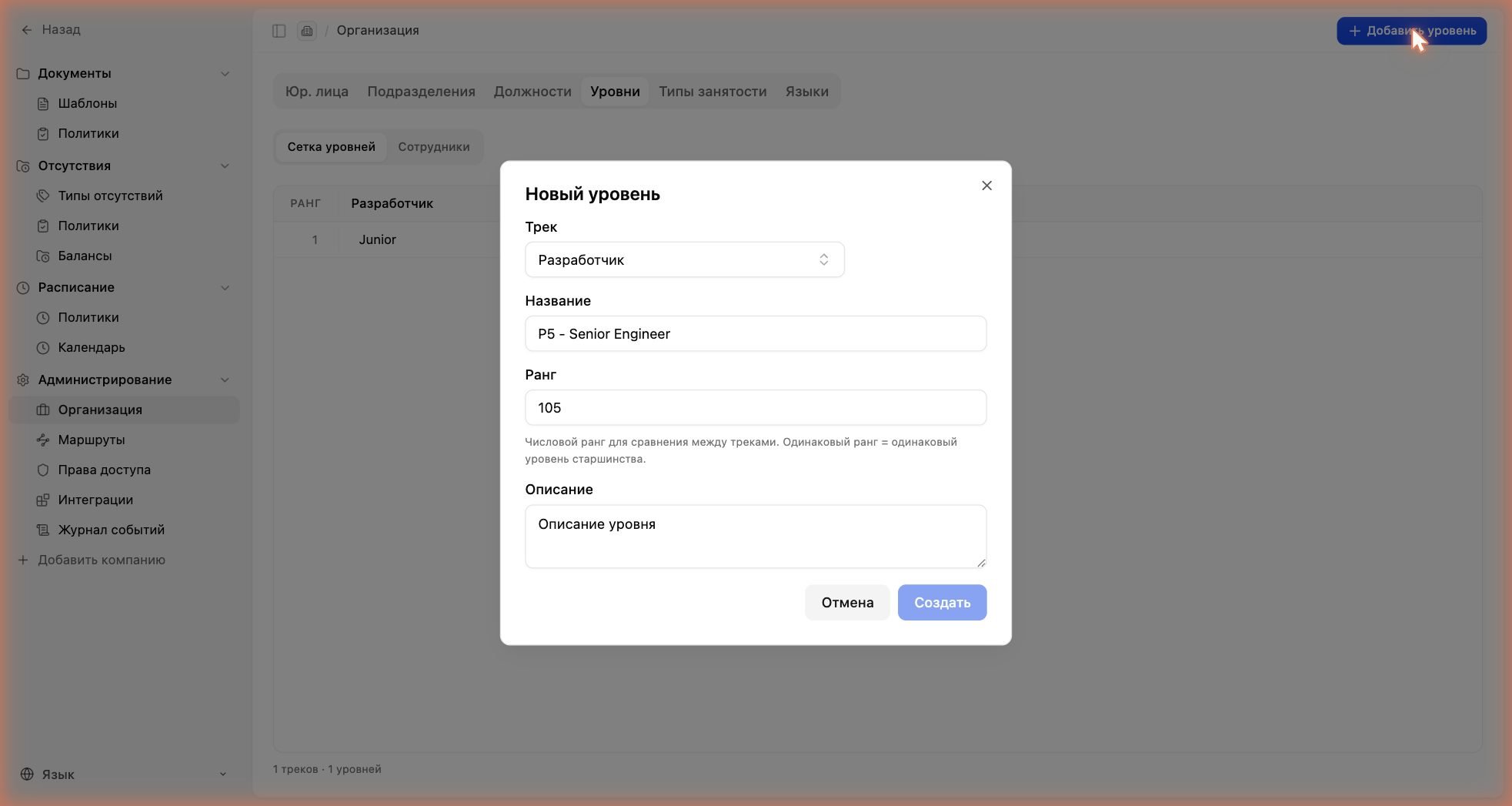
Как создать УРОВЕНЬ
Нажмите «Добавить уровень».
В поле «Трек» выберите существующий трек (или создайте новый, как выше).
Введите «Название» уровня (например, «Junior-дизайнер» или «P5 - Senior Engineer»).
Задайте «Ранг» — число для сравнения старшинства между треками (одинаковый ранг = одинаковый уровень старшинства).
При необходимости добавьте «Описание» и нажмите «Создать».
Ранг — числовое значение, по которому уровни сравниваются между треками. Одинаковый ранг = одинаковое старшинство. Например, ранг 1 в треке «Разработчик» (Junior) и ранг 1 в треке «Дизайнер» (Junior-дизайнер) считаются равными по старшинству, хотя это разные направления.
Сетка с тремя треками: на ранге 1 уровни разных треков равны по старшинству
Как создать ТРЕК
Отдельной кнопки «Создать трек» нет — трек создаётся прямо при добавлении уровня. Это ключевой момент: вы заводите трек «на лету» в форме нового уровня.
Нажмите «Добавить уровень» справа вверху.
В поле «Трек» откройте выпадающий список и начните печатать новое название трека (например, «Дизайнер»).
Внизу списка появится пункт «+ Создать новый трек «Дизайнер»» — нажмите его. Трек создастся сразу и появится новой колонкой в сетке.
Создание трека: введите новое название в поле «Трек» и нажмите «Создать новый трек»
Важно: после нажатия «Создать новый трек» форма создаёт пустой трек (колонку), но поле «Трек» может сброситься на прежнее значение. Откройте список ещё раз и выберите свежесозданный трек, чтобы добавить в него первый уровень.
Как создать УРОВЕНЬ
Нажмите «Добавить уровень».
В поле «Трек» выберите существующий трек (или создайте новый, как выше).
Введите «Название» уровня (например, «Junior-дизайнер» или «P5 - Senior Engineer»).
Задайте «Ранг» — число для сравнения старшинства между треками (одинаковый ранг = одинаковый уровень старшинства).
При необходимости добавьте «Описание» и нажмите «Создать».
 Связь с «Маршрутами»: уровни используются в «Маршрутах» как участники согласования (категория «Уровень») — там уровень показывается в виде «название · трек», например «Junior · Разработчик». Поэтому продуманная сетка треков и уровней напрямую упрощает настройку маршрутов.
## Типы занятости
Справочник форм трудоустройства — например, «Штатное», «ГПХ», «Оформлен в SSD». Тип занятости указывается в карточке сотрудника.
Связь с «Маршрутами»: уровни используются в «Маршрутах» как участники согласования (категория «Уровень») — там уровень показывается в виде «название · трек», например «Junior · Разработчик». Поэтому продуманная сетка треков и уровней напрямую упрощает настройку маршрутов.
## Типы занятости
Справочник форм трудоустройства — например, «Штатное», «ГПХ», «Оформлен в SSD». Тип занятости указывается в карточке сотрудника.
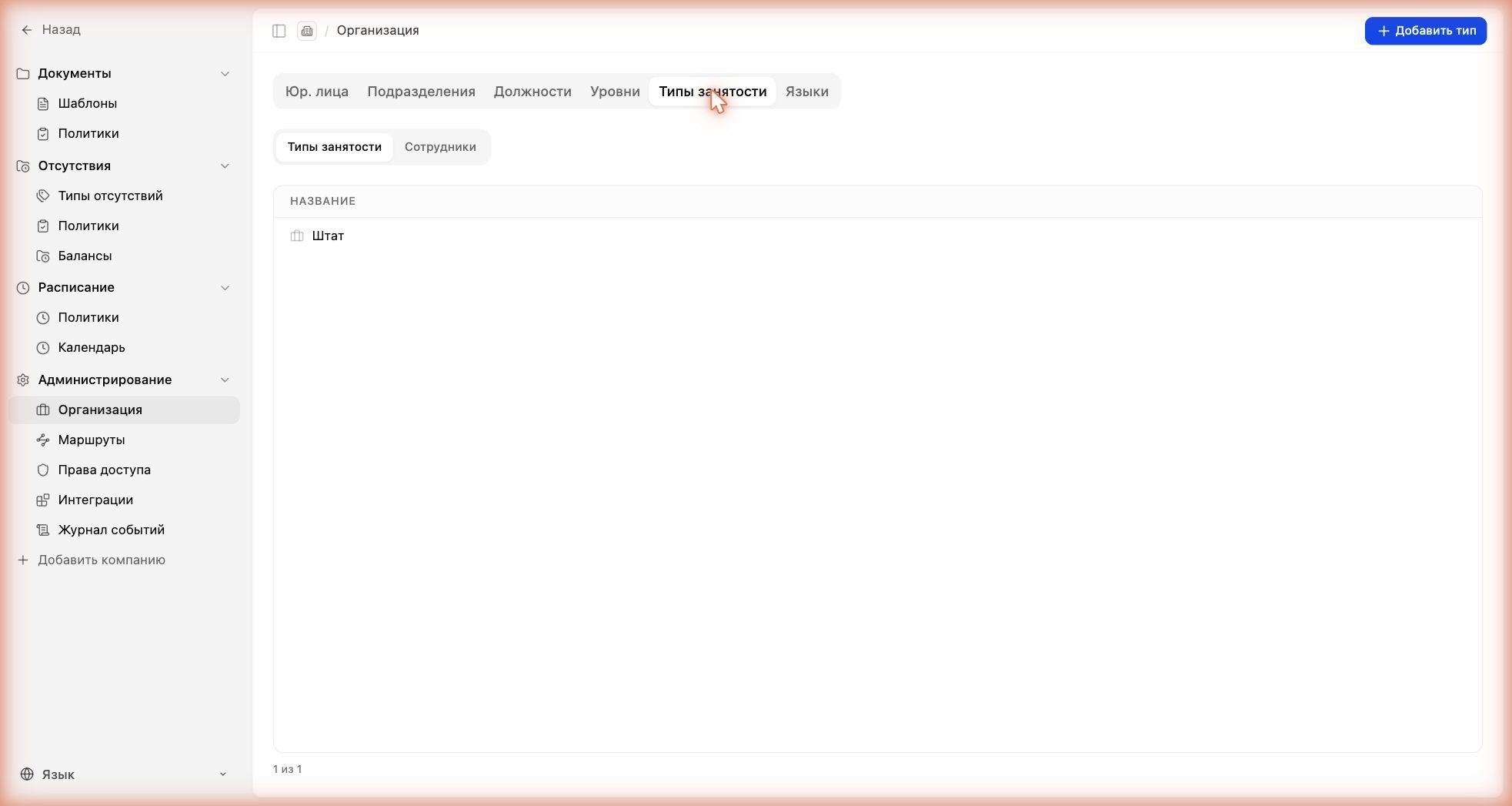 Чтобы добавить тип: нажмите «Добавить тип» справа вверху, введите название и сохраните.
## Языки
Doodocs People умеет формировать документы на нескольких языках. Это особенно важно в Казахстане, где кадровые документы ведут на русском и казахском, а иногда и на английском. Вкладка «Языки» отвечает за три вещи: на каких языках можно создавать документы, какие грамматические падежи есть у каждого языка и как именно переводятся и склоняются названия (ФИО сотрудников, должности, подразделения, юрлица) при подстановке в шаблон.
Зачем это нужно: когда в шаблоне документа подставляется, например, ФИО сотрудника или название должности, система должна поставить слово в правильный падеж — «выдана Иванову И.И.» (дательный), «приказ директора Иванова» (родительный). Чтобы это работало, для каждого языка заранее задаются падежи, а для каждого названия — его переводы и склонения.
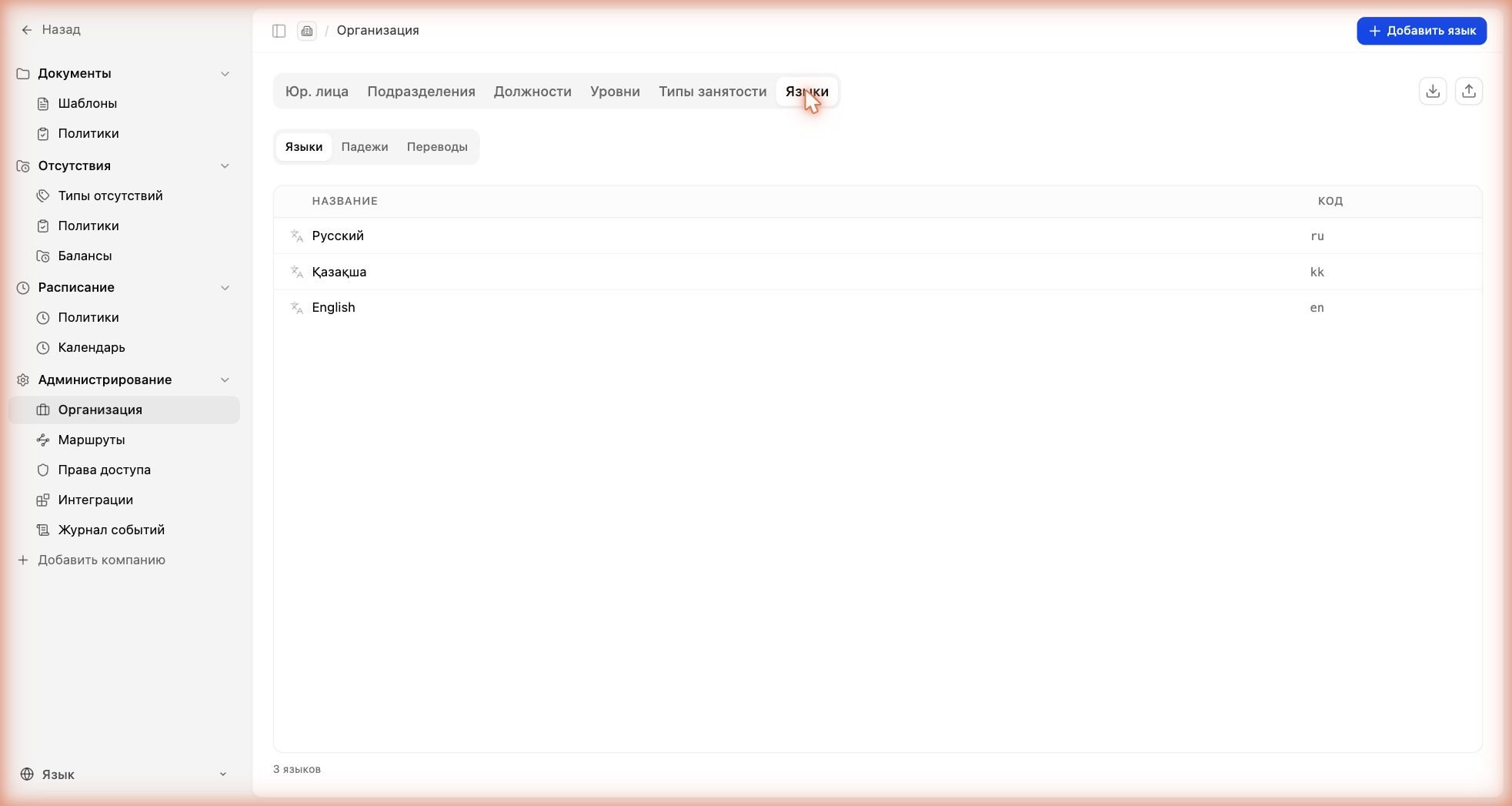
Подвкладка «Языки» — список языков
В таблице две колонки: «Название» (как язык показывается людям) и «Код» — двухбуквенный код языка по стандарту ISO (ru — русский, kk — казахский, en — английский).
Чтобы добавить тип: нажмите «Добавить тип» справа вверху, введите название и сохраните.
## Языки
Doodocs People умеет формировать документы на нескольких языках. Это особенно важно в Казахстане, где кадровые документы ведут на русском и казахском, а иногда и на английском. Вкладка «Языки» отвечает за три вещи: на каких языках можно создавать документы, какие грамматические падежи есть у каждого языка и как именно переводятся и склоняются названия (ФИО сотрудников, должности, подразделения, юрлица) при подстановке в шаблон.
Зачем это нужно: когда в шаблоне документа подставляется, например, ФИО сотрудника или название должности, система должна поставить слово в правильный падеж — «выдана Иванову И.И.» (дательный), «приказ директора Иванова» (родительный). Чтобы это работало, для каждого языка заранее задаются падежи, а для каждого названия — его переводы и склонения.
Подвкладка «Языки» — список языков
В таблице две колонки: «Название» (как язык показывается людям) и «Код» — двухбуквенный код языка по стандарту ISO (ru — русский, kk — казахский, en — английский).
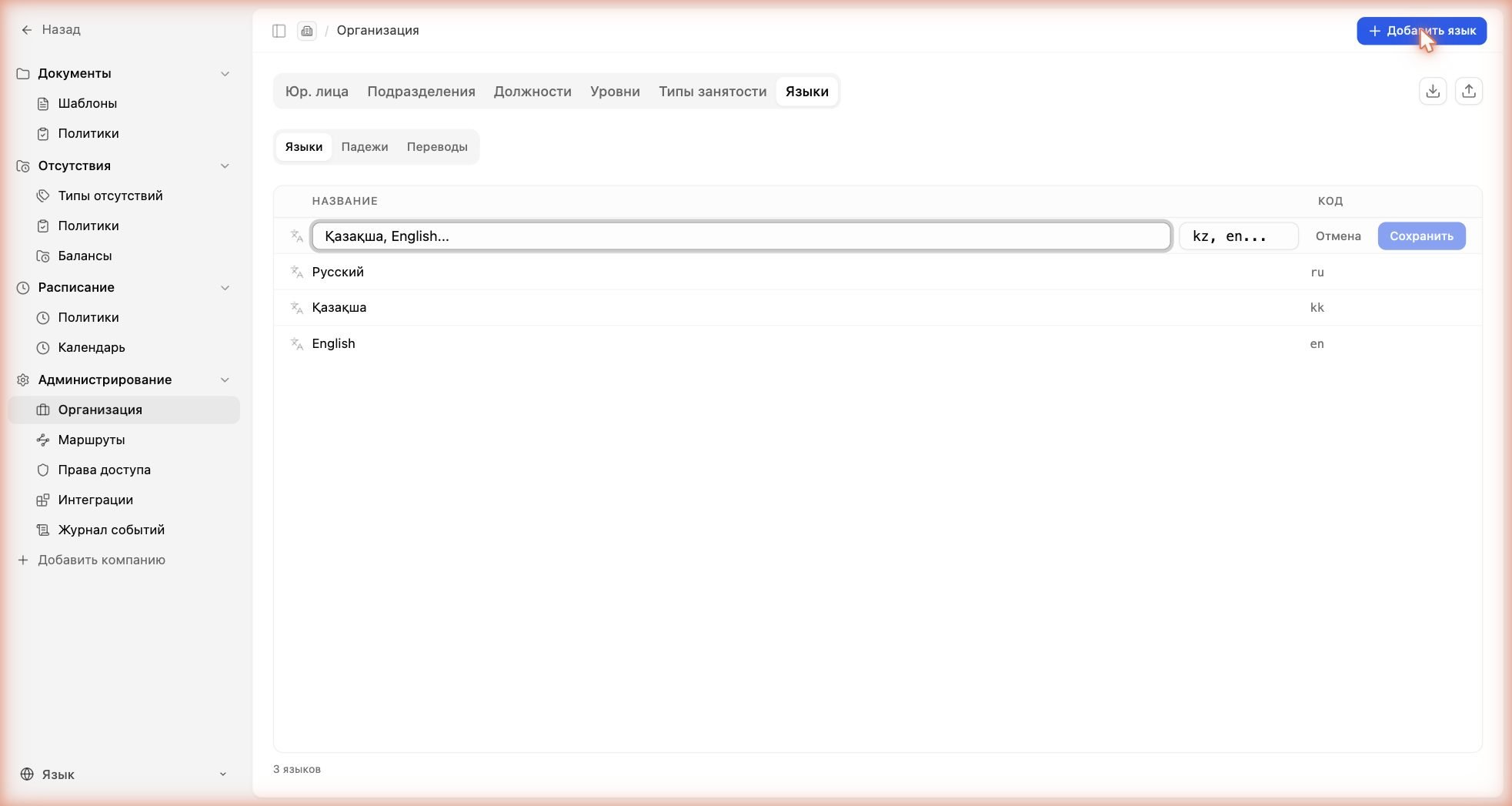
 Чтобы добавить язык:
* Нажмите «Добавить язык» справа вверху.
* В поле «Название» введите название языка (например, «Қазақша»).
* В поле «Код» укажите код языка (например, «kk»).
* Нажмите «Сохранить».
Чтобы добавить язык:
* Нажмите «Добавить язык» справа вверху.
* В поле «Название» введите название языка (например, «Қазақша»).
* В поле «Код» укажите код языка (например, «kk»).
* Нажмите «Сохранить».
 В правом верхнем углу вкладки есть иконки экспорта (выгрузить переводы в файл) и импорта (загрузить переводы из файла) — удобно, когда переводов много.
* Подвкладка «Падежи» — грамматические падежи языка
* Падеж — это форма слова, которая меняется в зависимости от его роли в предложении. У каждого языка свой набор падежей; их нужно перечислить здесь для корректного склонения названий в документах. Рядом с названием языка показано, сколько падежей заведено (например, «Русский · 6»).
В правом верхнем углу вкладки есть иконки экспорта (выгрузить переводы в файл) и импорта (загрузить переводы из файла) — удобно, когда переводов много.
* Подвкладка «Падежи» — грамматические падежи языка
* Падеж — это форма слова, которая меняется в зависимости от его роли в предложении. У каждого языка свой набор падежей; их нужно перечислить здесь для корректного склонения названий в документах. Рядом с названием языка показано, сколько падежей заведено (например, «Русский · 6»).
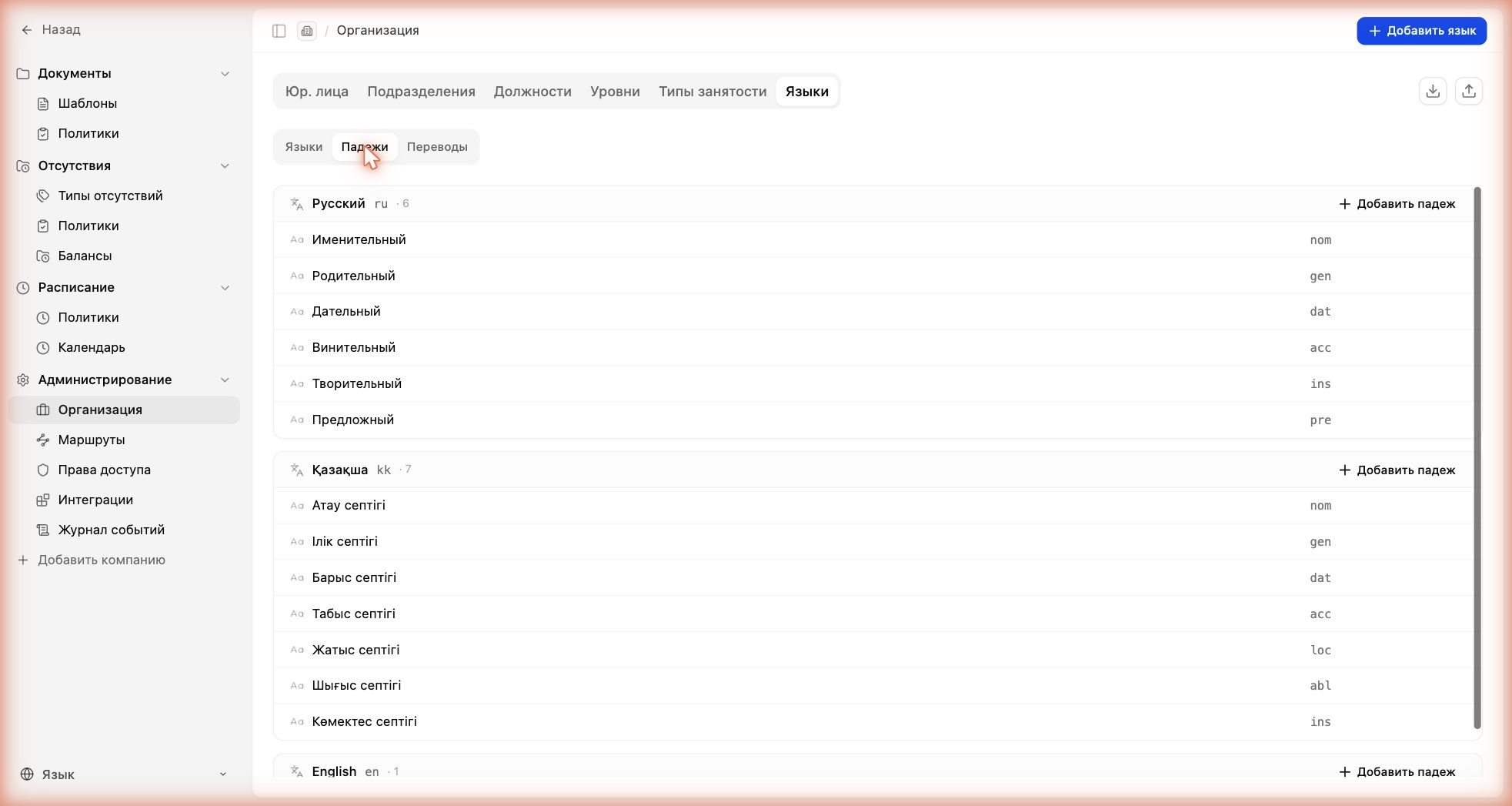 Русский: Именительный (nom), Родительный (gen), Дательный (dat), Винительный (acc), Творительный (ins), Предложный (pre).
Казахский (септік): Атау (nom), Ілік (gen), Барыс (dat), Табыс (acc), Жатыс (loc), Шығыс (abl), Көмектес (ins).
Подвкладка «Переводы» — значения по языкам и падежам
Таблица, где хранятся сами переводы и склонения. Строки — названия, которые попадают в документы: ФИО сотрудников, подразделения, должности, юрлица, а также «Переменные типов документов» (стандартные поля — «Адрес регистрации», «Банк», «БИК» и т. п.). Колонки — сочетания «язык + падеж». В каждой ячейке вы вписываете, как название выглядит в этом языке и падеже.
Русский: Именительный (nom), Родительный (gen), Дательный (dat), Винительный (acc), Творительный (ins), Предложный (pre).
Казахский (септік): Атау (nom), Ілік (gen), Барыс (dat), Табыс (acc), Жатыс (loc), Шығыс (abl), Көмектес (ins).
Подвкладка «Переводы» — значения по языкам и падежам
Таблица, где хранятся сами переводы и склонения. Строки — названия, которые попадают в документы: ФИО сотрудников, подразделения, должности, юрлица, а также «Переменные типов документов» (стандартные поля — «Адрес регистрации», «Банк», «БИК» и т. п.). Колонки — сочетания «язык + падеж». В каждой ячейке вы вписываете, как название выглядит в этом языке и падеже.
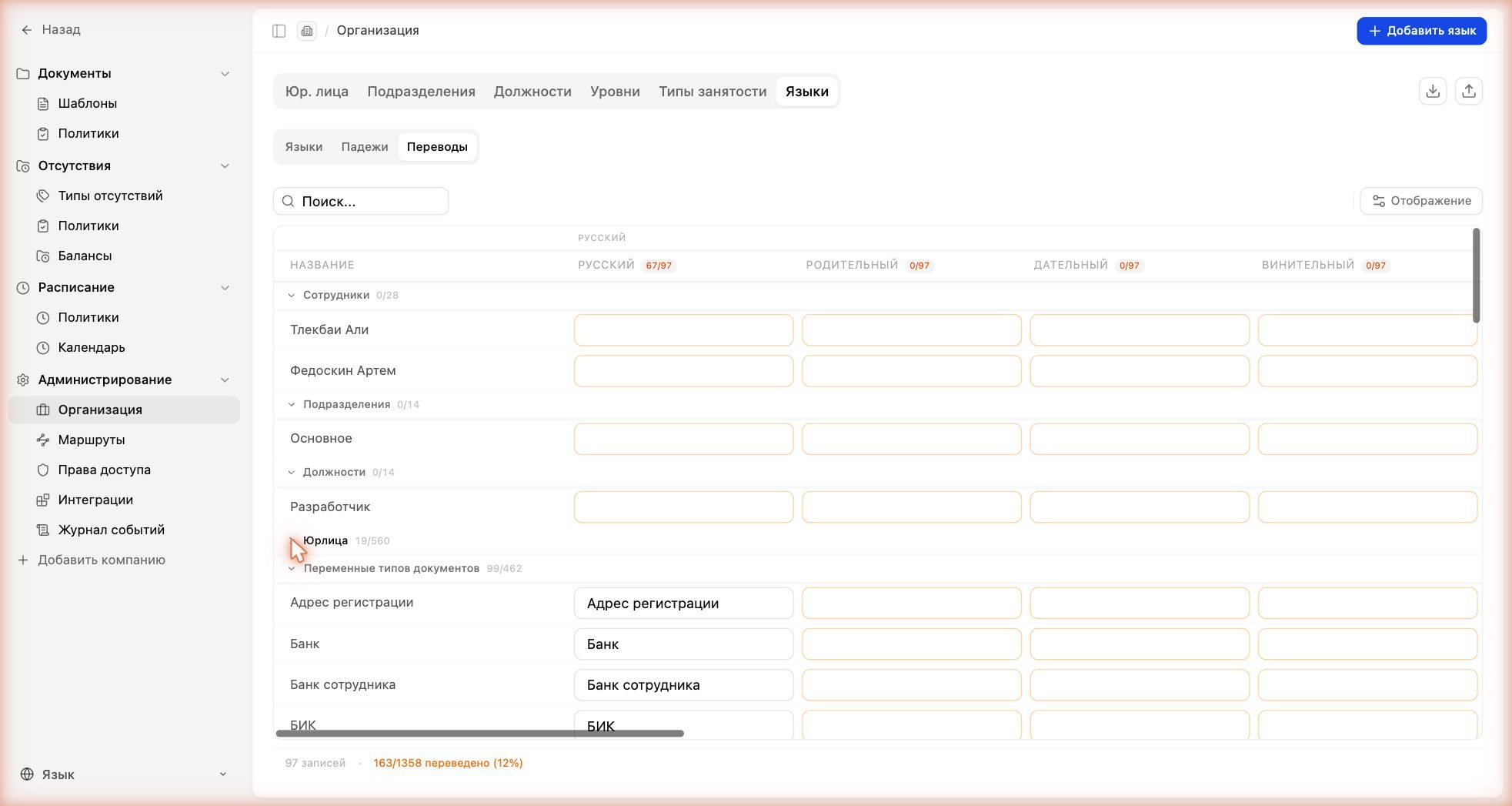 Как всё связано: язык задаёт, какие у него падежи (подвкладка «Падежи»), а падежи задают колонки в «Переводах». Порядок настройки: сначала добавьте язык, затем его падежи, и только потом заполняйте переводы.