> ## Documentation Index
> Fetch the complete documentation index at: https://platform.doodocs.kz/llms.txt
> Use this file to discover all available pages before exploring further.
# Документы
> Раздел «Документы» отвечает за то, как документы рождаются и обрабатываются. Главная идея: документ не пишут с нуля, а собирают из переиспользуемых блоков. Сначала разберём блоки по отдельности, затем соберём из них готовый документ и настроим его обработку.
**Коротко**
* Настройки → Документы
Кому адресовано: HR-специалистам и администраторам, настраивающим документооборот.
## Как устроены документы
В системе пять «кирпичиков». Каждый следующий опирается на предыдущие — поэтому и осваивать их удобно в этом порядке:
* Бланк — фирменная обёртка документа: шапка и футер с логотипом и реквизитами. Один бланк — во многих документах.
* Сниппет — готовый блок текста (реквизиты, стандартная оговорка), который вставляется в шаблоны.
* Шаблон — тело документа: текст + переменные + сниппеты, обёрнутые в бланк.
* Тип документа — рабочая единица: привязывает шаблон, задаёт доступ и свойства. По типу сотрудники создают документы. Типы сгруппированы в категории.
* Политика — по типу или категории подбирает маршрут согласования и подписания.
* Порядок настройки: бланк → сниппеты → шаблон → тип документа (внутри категории) → политика. Дальше — каждый шаг с примерами.
## 1. Бланки
Что это и зачем. Бланк — это «рамка» документа: то, что печатается сверху (шапка) и снизу (футер) на каждой странице, независимо от содержания. Обычно это логотип, название и реквизиты компании. Бланк нужен, чтобы все документы выглядели единообразно и фирменно, без вставки шапки вручную.
В конструкторе бланка две зоны, разделённые линией «Содержимое документа»: над линией — шапка, под линией — футер. Тело документа из шаблона подставится между ними.
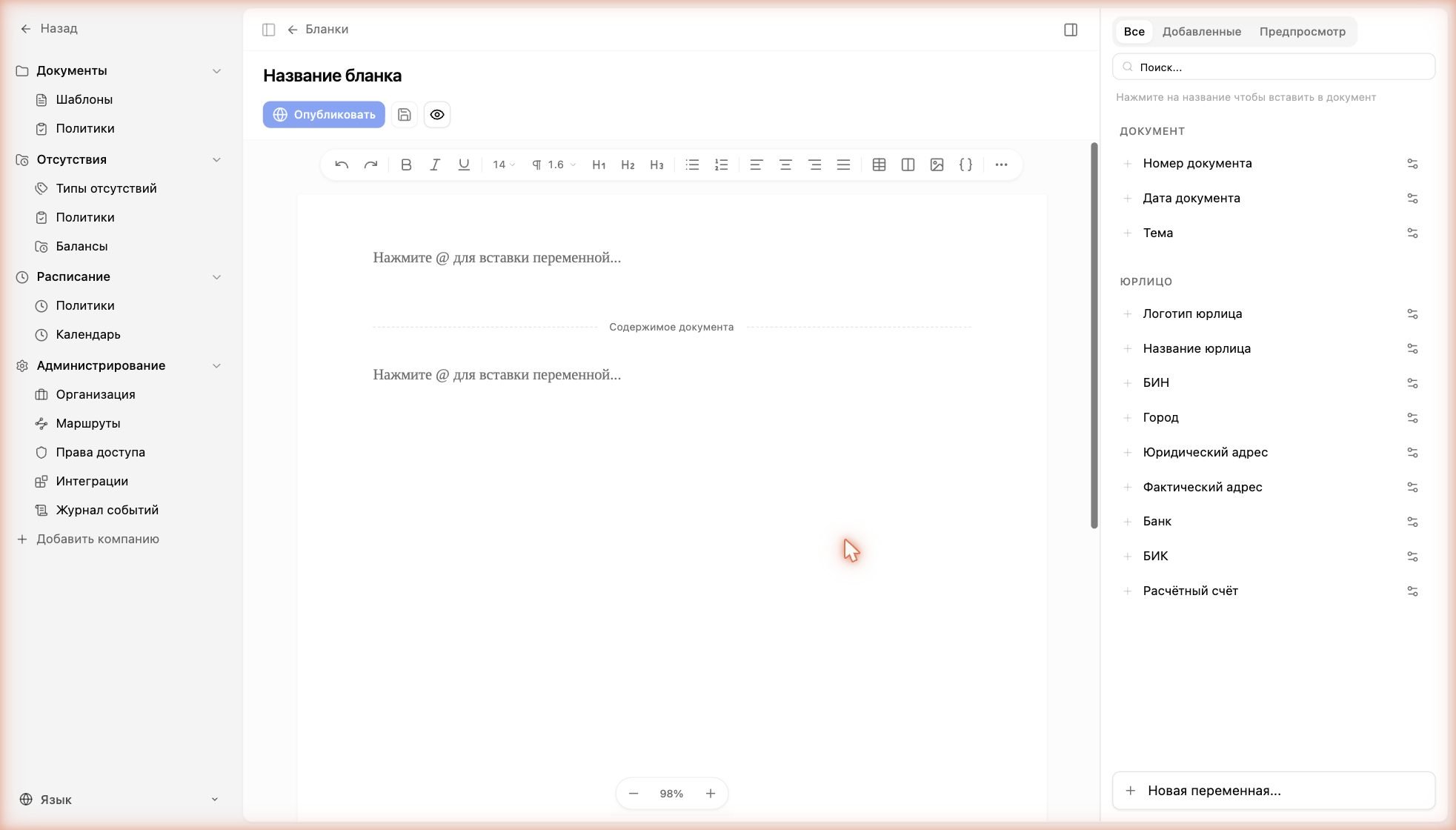 Как создать. «Настройки» → «Документы» → «Шаблоны» → вкладка «Бланки» → «Создать бланк».
Введите название бланка вверху (например, «Фирменный бланк ТОО»).
В верхней зоне (шапка) вставьте «Название юрлица» (и при необходимости «Логотип юрлица») через @ или кликом по панели справа.
В нижней зоне (футер) наберите реквизиты: текст «БИН:» и переменную «БИН», «Адрес:» и «Юридический адрес» — каждую через @.
Нажмите значок сохранения (дискета), затем «Опубликовать» — кнопка станет зелёной «Опубликован».
Пример: реальный бланк
Ниже — настоящий бланк, собранный в сервисе. В шапке — переменная «Название юрлица», в футере — реквизиты с переменными «БИН» и «Юридический адрес». Серая линия «Содержимое документа» — это место, куда подставится тело документа из шаблона.
Как создать. «Настройки» → «Документы» → «Шаблоны» → вкладка «Бланки» → «Создать бланк».
Введите название бланка вверху (например, «Фирменный бланк ТОО»).
В верхней зоне (шапка) вставьте «Название юрлица» (и при необходимости «Логотип юрлица») через @ или кликом по панели справа.
В нижней зоне (футер) наберите реквизиты: текст «БИН:» и переменную «БИН», «Адрес:» и «Юридический адрес» — каждую через @.
Нажмите значок сохранения (дискета), затем «Опубликовать» — кнопка станет зелёной «Опубликован».
Пример: реальный бланк
Ниже — настоящий бланк, собранный в сервисе. В шапке — переменная «Название юрлица», в футере — реквизиты с переменными «БИН» и «Юридический адрес». Серая линия «Содержимое документа» — это место, куда подставится тело документа из шаблона.
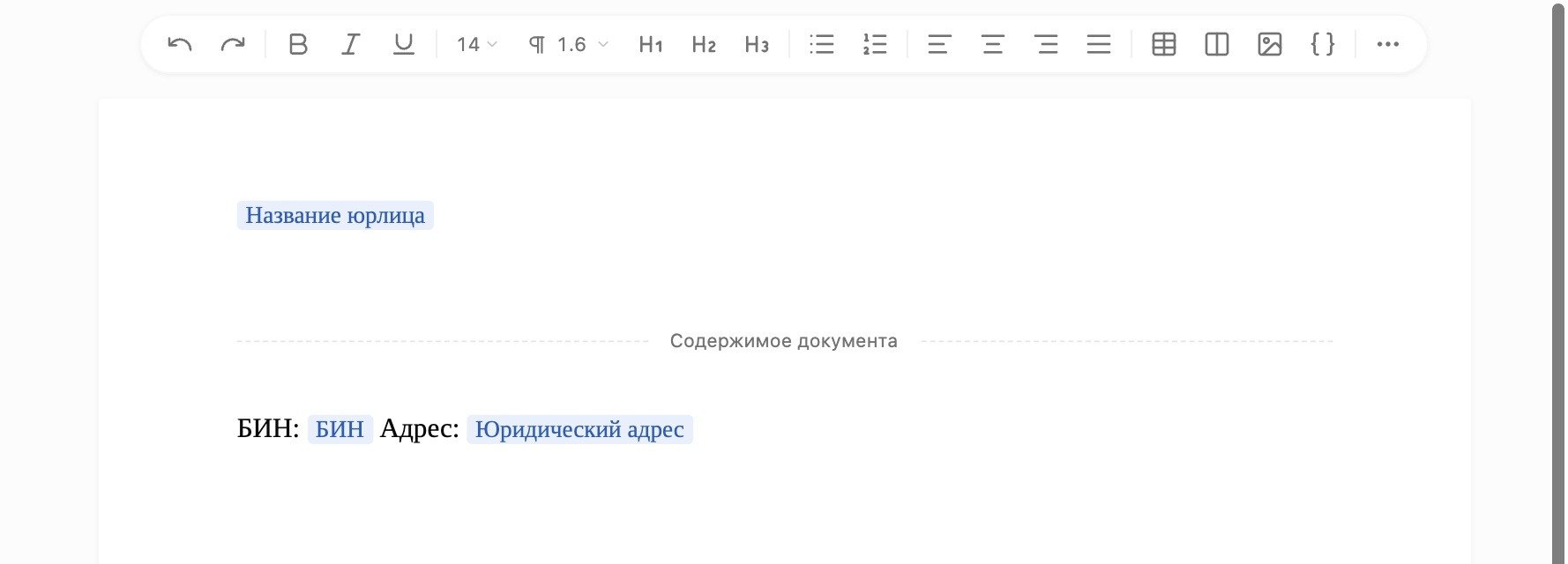 После публикации бланк появляется во вкладке «Бланки» со статусом «Опубликован»:
 Связь: готовый бланк затем выбирается в шаблоне (вкладка «Бланки») и применяется к типам документов. Только опубликованный бланк доступен для выбора.
## 2. Сниппеты
Что это и зачем. Сниппет — сохранённый кусок текста, который часто повторяется: реквизиты компании, оговорка о конфиденциальности, типовая формулировка. Пишете один раз — вставляете в любые шаблоны. Изменится формулировка — поправите сниппет, и обновятся все шаблоны с ним.
Связь: готовый бланк затем выбирается в шаблоне (вкладка «Бланки») и применяется к типам документов. Только опубликованный бланк доступен для выбора.
## 2. Сниппеты
Что это и зачем. Сниппет — сохранённый кусок текста, который часто повторяется: реквизиты компании, оговорка о конфиденциальности, типовая формулировка. Пишете один раз — вставляете в любые шаблоны. Изменится формулировка — поправите сниппет, и обновятся все шаблоны с ним.
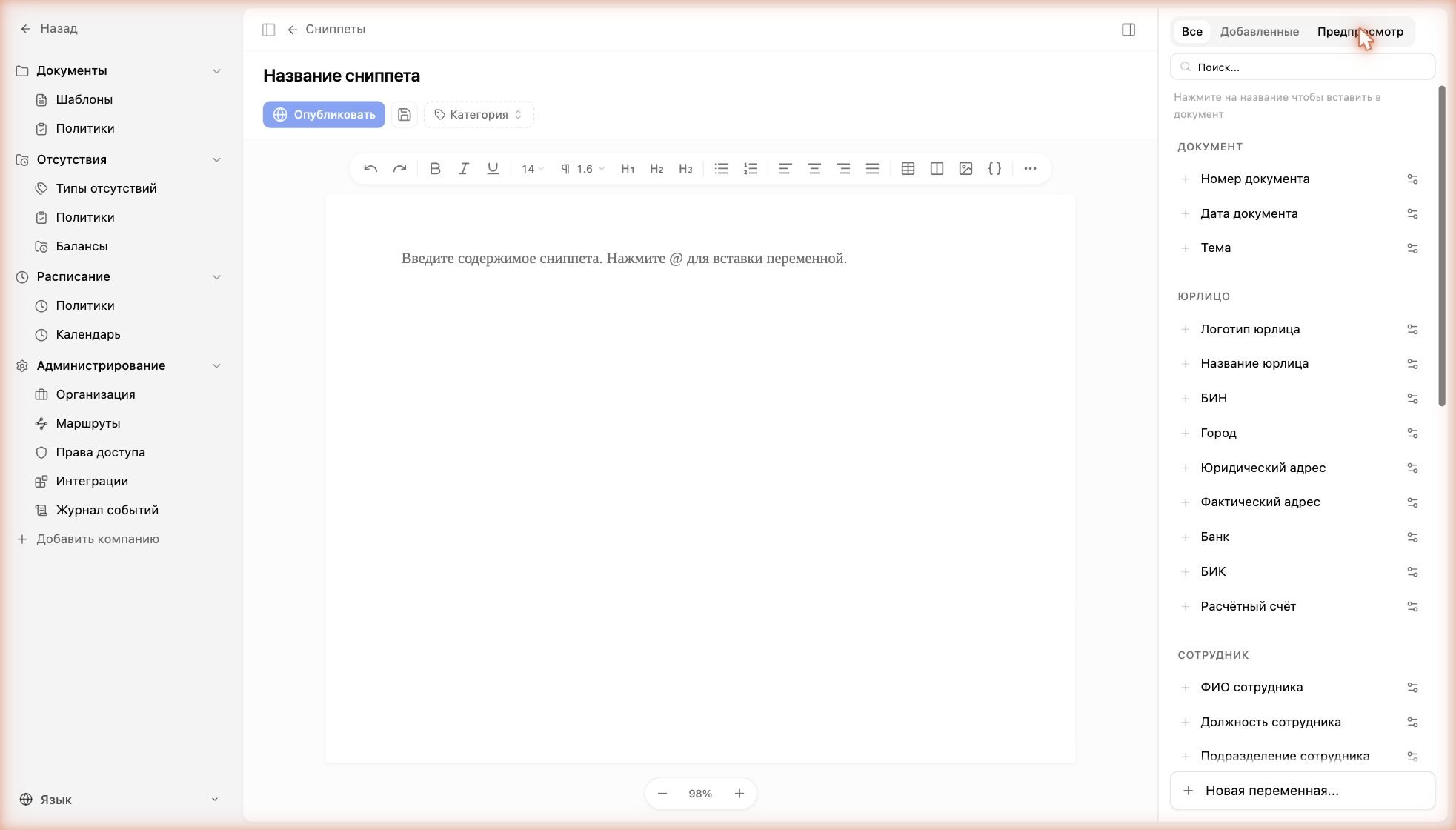 Как создать. Вкладка «Сниппеты» → «Создать сниппет».
Введите название (например, «Реквизиты компании») и при необходимости категорию.
Наберите текст; вставьте переменные через @: введите «@» и начните печатать название (без пробела), затем выберите переменную и форму — обычно «Без языка».
Нажмите значок сохранения, затем «Опубликовать».
Пример: реальный сниппет
Вот настоящий сниппет «Реквизиты компании»: обычный текст и переменные-подстановки (синие плашки) идут вперемешку. Создаёте один раз — вставляете в любые шаблоны, а значения подтянутся автоматически.
Как создать. Вкладка «Сниппеты» → «Создать сниппет».
Введите название (например, «Реквизиты компании») и при необходимости категорию.
Наберите текст; вставьте переменные через @: введите «@» и начните печатать название (без пробела), затем выберите переменную и форму — обычно «Без языка».
Нажмите значок сохранения, затем «Опубликовать».
Пример: реальный сниппет
Вот настоящий сниппет «Реквизиты компании»: обычный текст и переменные-подстановки (синие плашки) идут вперемешку. Создаёте один раз — вставляете в любые шаблоны, а значения подтянутся автоматически.
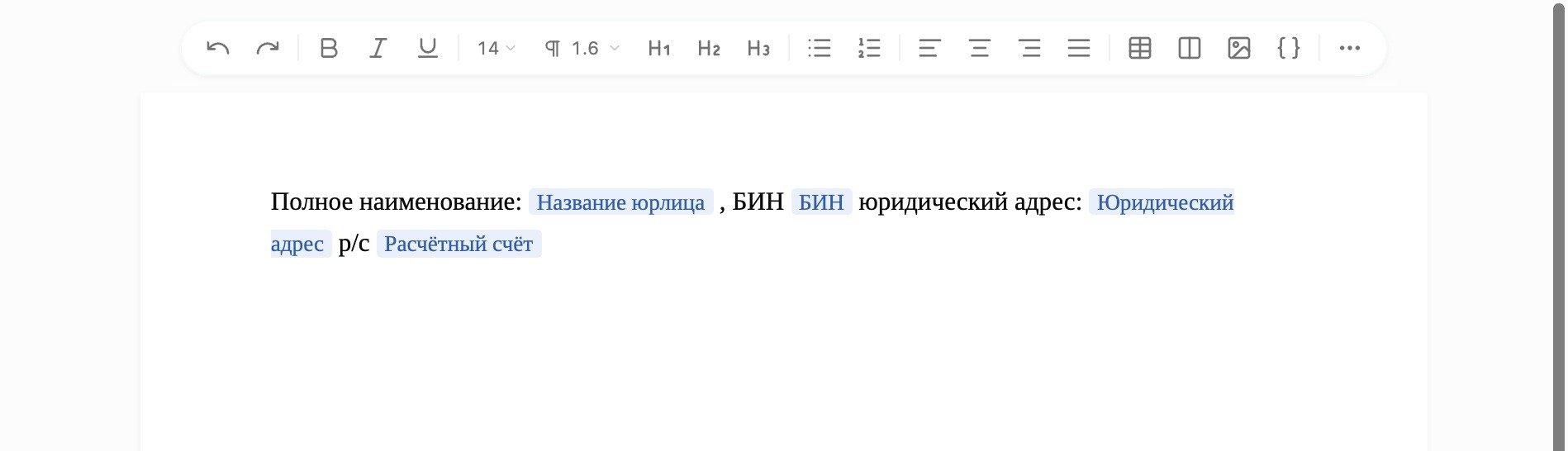 Опубликованный сниппет появляется в списке вкладки «Сниппеты»:
 Связь: сниппеты вставляются в шаблоны через вкладку «Сниппеты» в редакторе шаблона. Доступны только опубликованные сниппеты.
## 3. Шаблон
Что это и зачем. Шаблон — заготовка конкретного документа (приказ, заявление, договор). Собирается из трёх вещей: обычного текста, переменных (подставляют данные) и сниппетов (готовые блоки), а сверху оборачивается в бланк. Благодаря шаблону однотипные документы создаются за секунды.
Справа три вкладки, через которые шаблон и собирается:
Связь: сниппеты вставляются в шаблоны через вкладку «Сниппеты» в редакторе шаблона. Доступны только опубликованные сниппеты.
## 3. Шаблон
Что это и зачем. Шаблон — заготовка конкретного документа (приказ, заявление, договор). Собирается из трёх вещей: обычного текста, переменных (подставляют данные) и сниппетов (готовые блоки), а сверху оборачивается в бланк. Благодаря шаблону однотипные документы создаются за секунды.
Справа три вкладки, через которые шаблон и собирается:
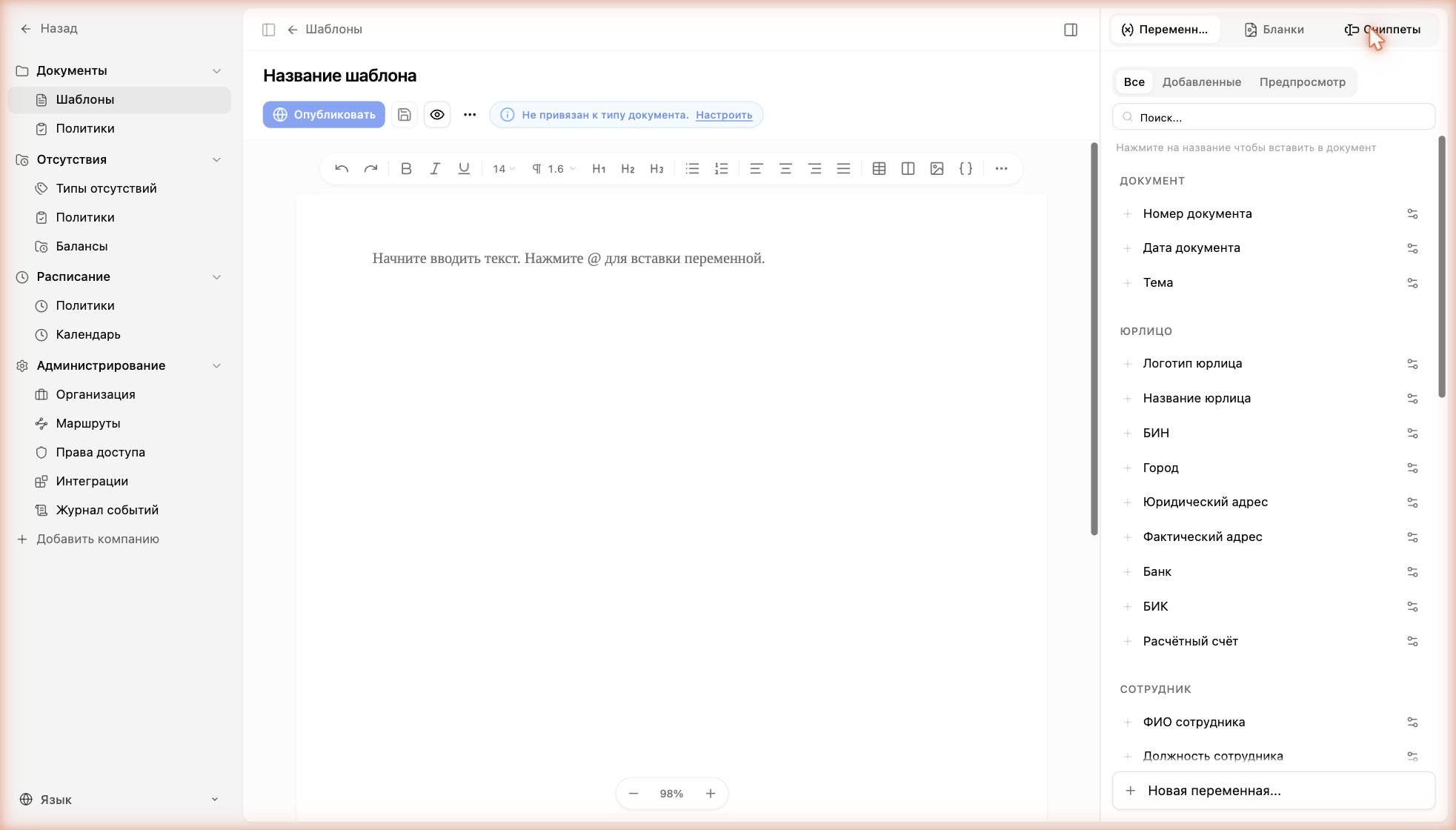 * Переменные — поля, которые подставятся автоматически (Документ, Юрлицо, Сотрудник). Вставка по @ или кликом.
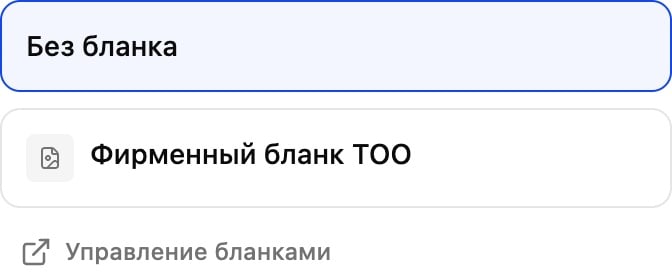
* Бланки — выбор бланка-обёртки («Без бланка» или ваш).
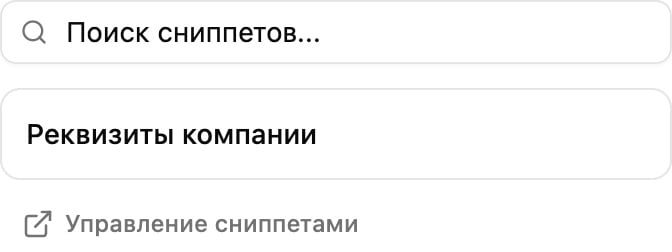
* Сниппеты — поиск и вставка готовых блоков.
* Переменные — поля, которые подставятся автоматически (Документ, Юрлицо, Сотрудник). Вставка по @ или кликом.
* Бланки — выбор бланка-обёртки («Без бланка» или ваш).
* Сниппеты — поиск и вставка готовых блоков.
 Как создать. Вкладка «Шаблоны» → «Создать шаблон».
Введите название шаблона.
Наберите текст; вставляйте переменные через @.
На вкладке «Бланки» выберите бланк-обёртку.
На вкладке «Сниппеты» вставьте нужные блоки.
Нажмите «Опубликовать».
Как создать. Вкладка «Шаблоны» → «Создать шаблон».
Введите название шаблона.
Наберите текст; вставляйте переменные через @.
На вкладке «Бланки» выберите бланк-обёртку.
На вкладке «Сниппеты» вставьте нужные блоки.
Нажмите «Опубликовать».
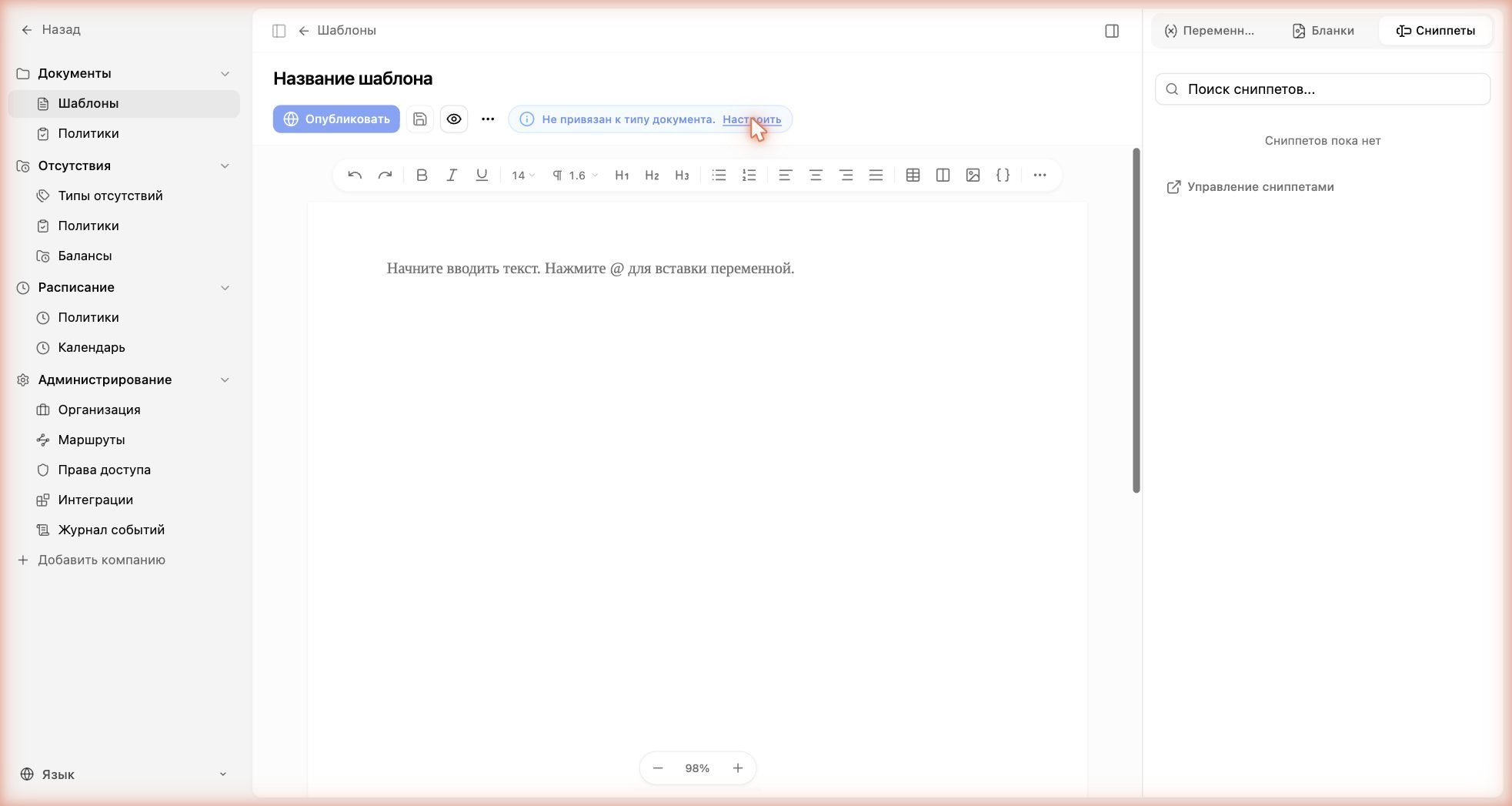 Важно: привязка к типу документа доступна только после публикации (ссылка «Настроить» вверху). Сначала опубликуйте шаблон, затем подключите его к типу.
Дальше — главное: сердце шаблона — это переменные. Им посвящены следующие пять разделов: как они устроены, какие бывают типы, как настроить переменную и переводы, как создать свою и как собрать из них группу полей.
## Переменные: как они работают
Что это. Переменная — это «умное поле» в шаблоне: вместо того чтобы вписывать ФИО, БИН или дату руками, вы ставите переменную, а система подставляет нужное значение в момент создания документа. Один шаблон с переменными работает для всей компании: у каждого сотрудника подставятся его собственные данные.
Откуда берутся значения. Все переменные собраны в панели справа (вкладка «Переменные») и разбиты на группы по источнику данных:
Важно: привязка к типу документа доступна только после публикации (ссылка «Настроить» вверху). Сначала опубликуйте шаблон, затем подключите его к типу.
Дальше — главное: сердце шаблона — это переменные. Им посвящены следующие пять разделов: как они устроены, какие бывают типы, как настроить переменную и переводы, как создать свою и как собрать из них группу полей.
## Переменные: как они работают
Что это. Переменная — это «умное поле» в шаблоне: вместо того чтобы вписывать ФИО, БИН или дату руками, вы ставите переменную, а система подставляет нужное значение в момент создания документа. Один шаблон с переменными работает для всей компании: у каждого сотрудника подставятся его собственные данные.
Откуда берутся значения. Все переменные собраны в панели справа (вкладка «Переменные») и разбиты на группы по источнику данных:
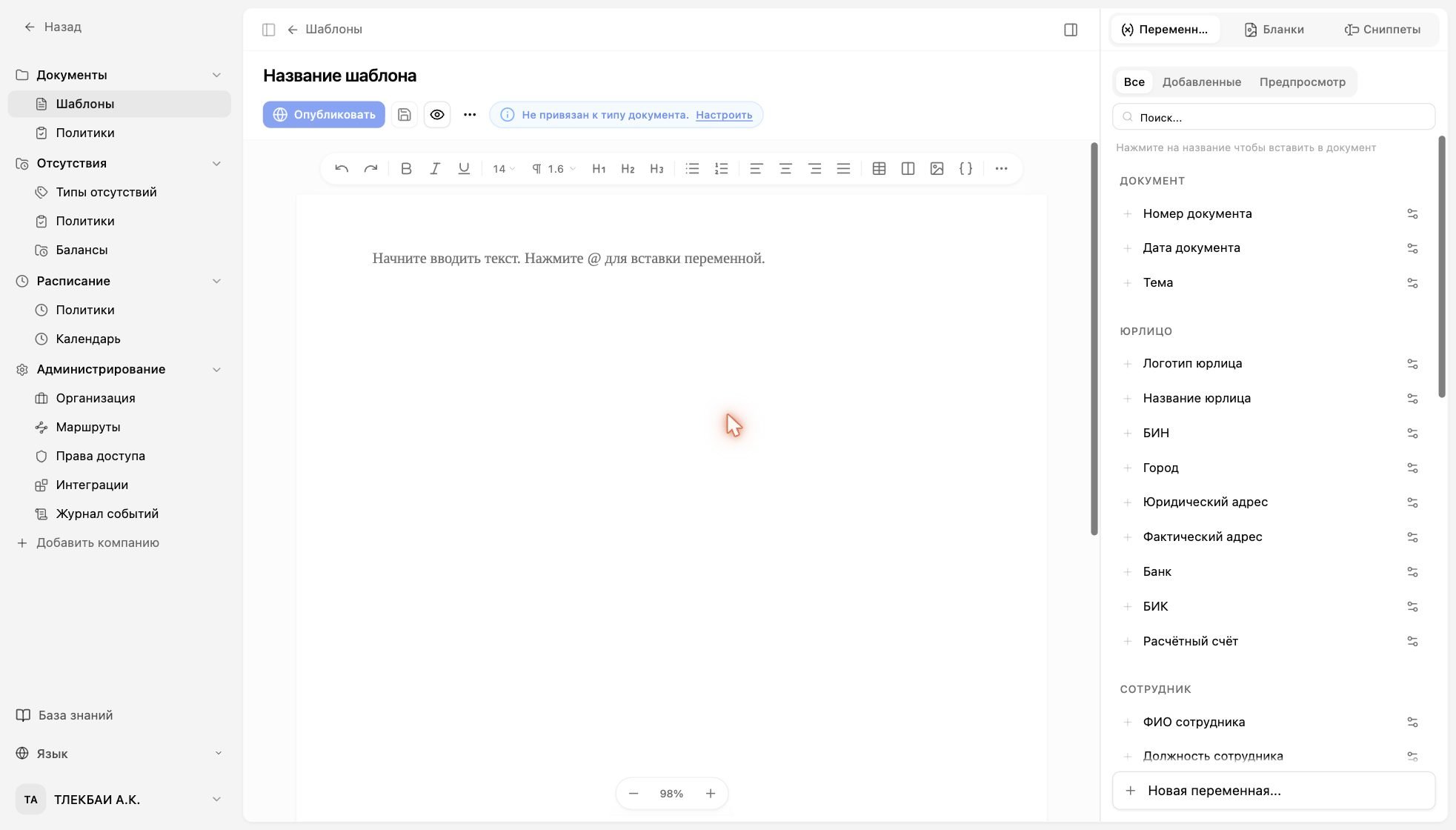 * ДОКУМЕНТ — свойства самого документа: «Номер документа», «Дата документа», «Тема».
* ЮРЛИЦО — реквизиты компании из «Организации»: «Название юрлица», «БИН», «Город», «Юридический адрес», «Банк», «БИК», «Расчётный счёт», «Логотип юрлица».
* СОТРУДНИК — данные человека, на которого оформляется документ: «ФИО сотрудника», «Должность», «Подразделение», «ИИН» и т. д.
* РУКОВОДСТВО — «ФИО руководителя юрлица», «Должность руководителя юрлица», «ФИО непосредственного руководителя», «Должность непосредственного руководителя».
* СВОИ ПЕРЕМЕННЫЕ — поля, которые вы создаёте сами (см. раздел «Своя переменная»).
Два способа вставить переменную:
* Через @ — поставьте курсор в тексте, нажмите @ и сразу, без пробела, начните печатать название — список отфильтруется. Выберите переменную, затем форму (обычно «Без языка»). Удобно прямо по ходу набора.
* Кликом по панели — нажмите на название переменной в панели справа, и она вставится в место курсора. Подсказка вверху так и гласит: «Нажмите на название чтобы вставить в документ».
* Важно про @: печатайте название переменной сразу после «@» без пробела. Если поставить пробел, подсказка закроется и «@ФИО» останется обычным текстом.
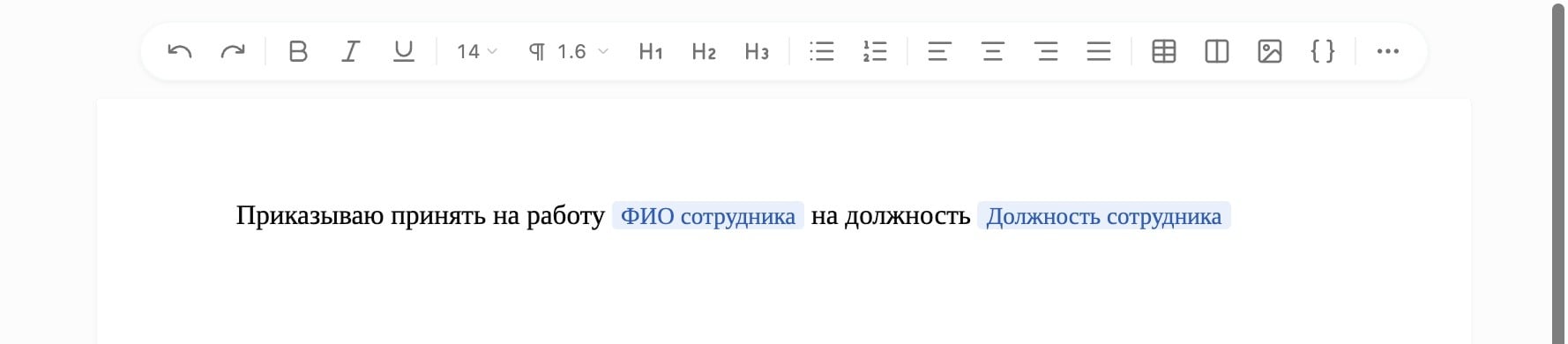
Как это выглядит. Вставленная переменная превращается в синюю плашку — это и есть подстановка. В примере ниже в текст приказа вставлены две переменные, «ФИО сотрудника» и «Должность сотрудника»; при создании документа они заполнятся данными конкретного сотрудника:
* ДОКУМЕНТ — свойства самого документа: «Номер документа», «Дата документа», «Тема».
* ЮРЛИЦО — реквизиты компании из «Организации»: «Название юрлица», «БИН», «Город», «Юридический адрес», «Банк», «БИК», «Расчётный счёт», «Логотип юрлица».
* СОТРУДНИК — данные человека, на которого оформляется документ: «ФИО сотрудника», «Должность», «Подразделение», «ИИН» и т. д.
* РУКОВОДСТВО — «ФИО руководителя юрлица», «Должность руководителя юрлица», «ФИО непосредственного руководителя», «Должность непосредственного руководителя».
* СВОИ ПЕРЕМЕННЫЕ — поля, которые вы создаёте сами (см. раздел «Своя переменная»).
Два способа вставить переменную:
* Через @ — поставьте курсор в тексте, нажмите @ и сразу, без пробела, начните печатать название — список отфильтруется. Выберите переменную, затем форму (обычно «Без языка»). Удобно прямо по ходу набора.
* Кликом по панели — нажмите на название переменной в панели справа, и она вставится в место курсора. Подсказка вверху так и гласит: «Нажмите на название чтобы вставить в документ».
* Важно про @: печатайте название переменной сразу после «@» без пробела. Если поставить пробел, подсказка закроется и «@ФИО» останется обычным текстом.
Как это выглядит. Вставленная переменная превращается в синюю плашку — это и есть подстановка. В примере ниже в текст приказа вставлены две переменные, «ФИО сотрудника» и «Должность сотрудника»; при создании документа они заполнятся данными конкретного сотрудника:
 Три вкладки панели помогают держать переменные под контролем:
* Все — полный каталог доступных переменных по группам.
* Добавленные — только те, что уже стоят в этом шаблоне (рядом число — сколько их). Быстрый способ проверить, что вы вставили.
* Предпросмотр — показывает, как шаблон будет выглядеть с подставленными значениями.
* Зачем это нужно: переменные превращают статичный текст в шаблон, который сам заполняется данными из «Организации» и карточки сотрудника. Меняются данные — обновляется документ, переписывать шаблон не нужно.
## Типы переменных
У каждой переменной есть тип — он определяет, что и как в неё можно ввести. Тип задаётся у своих переменных (для системных он уже выставлен). Чтобы открыть редактор типа, нажмите на иконку настроек справа от переменной — раскроется панель с чипами типов:
Три вкладки панели помогают держать переменные под контролем:
* Все — полный каталог доступных переменных по группам.
* Добавленные — только те, что уже стоят в этом шаблоне (рядом число — сколько их). Быстрый способ проверить, что вы вставили.
* Предпросмотр — показывает, как шаблон будет выглядеть с подставленными значениями.
* Зачем это нужно: переменные превращают статичный текст в шаблон, который сам заполняется данными из «Организации» и карточки сотрудника. Меняются данные — обновляется документ, переписывать шаблон не нужно.
## Типы переменных
У каждой переменной есть тип — он определяет, что и как в неё можно ввести. Тип задаётся у своих переменных (для системных он уже выставлен). Чтобы открыть редактор типа, нажмите на иконку настроек справа от переменной — раскроется панель с чипами типов:
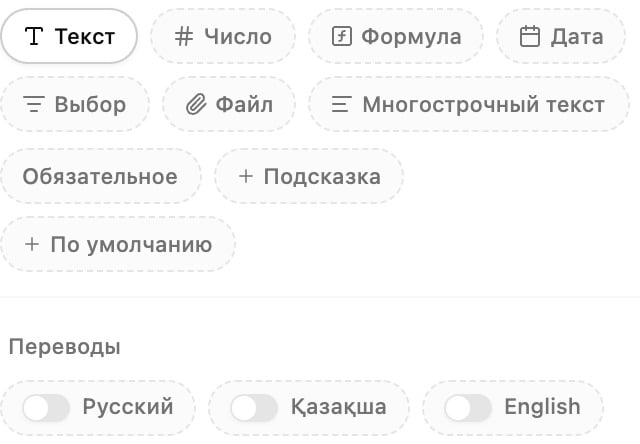 Доступные типы:
* Текст — обычная строка: ФИО, название, номер. Тип по умолчанию, подходит для большинства полей.
* Число — только числовое значение (количество, сумма, ставка). Позволяет использовать поле в расчётах.
* Формула — вычисляемое поле: значение считается автоматически на основе чисел и других переменных (например, итоговая сумма). Заполнять вручную не нужно.
* Дата — выбор даты из календаря; значение хранится как корректная дата (дата приказа, дата начала работы).
* Выбор — выпадающий список из заранее заданных вариантов. Удобно, когда значение должно быть строго из набора (вид приказа, основание, статус) — исключает опечатки.
* Файл — вложение: к документу прикрепляется файл (скан, приложение).
* Многострочный текст — длинный текст в несколько абзацев (основание, описание, примечание), в отличие от однострочного «Текст».
* Как выбирать тип: берите самый строгий тип, который подходит под смысл поля. «Выбор» вместо «Текст» там, где значений ограниченный набор, и «Дата»/«Число» вместо «Текст» для дат и сумм — так документы заполняются быстрее и без ошибок.
## Настройки переменной и переводы
Кроме типа, у переменной есть параметры поведения и блок переводов — они задаются в том же редакторе под чипами типов.
Параметры заполнения
* Обязательное — без заполнения этого поля документ нельзя создать. Включайте для критичных полей (ФИО, номер, дата).
* * Подсказка — короткий текст-пояснение, который видит сотрудник при заполнении («Введите номер по журналу регистрации»). Помогает заполнять правильно.
* * По умолчанию — значение, которое подставится автоматически, если поле не изменили (например, город по умолчанию). Экономит время на типовых документах.
Переводы (Русский / Қазақша / English)
Блок «Переводы» позволяет вести один документ на трёх языках. Переключатели Русский, Қазақша, English включают языки, на которых будет доступна переменная, а кнопки RU / KK / EN под ними отвечают за языковые формы — переводы названий и падежные формы (склонения).
Включите нужные языки переключателями — переменная станет доступна в этих языковых версиях документа.
Через RU / KK / EN задайте перевод и формы слова для каждого языка — здесь подключаются падежи и склонения.
Источник форм — раздел «Организация → Языки» (Падежи, Переводы): то, что заведено там, используется при подстановке.
Связь с «Языками»: переменные вставляются в нужном языке, а формы склонения берутся из «Организация → Языки». Поэтому многоязычные документы настраиваются один раз и работают на RU/KK/EN сразу.
## Своя переменная
Если нужного поля нет среди системных, создайте свою переменную. Это поля из группы «СВОИ ПЕРЕМЕННЫЕ»: их значение сотрудник вводит при создании документа (или они считаются формулой).
Как создать. В самом низу панели переменных нажмите «Новая переменная…» и введите название. Система сразу подсказывает похожие системные переменные — чтобы вы не создавали дубль того, что уже есть:
Доступные типы:
* Текст — обычная строка: ФИО, название, номер. Тип по умолчанию, подходит для большинства полей.
* Число — только числовое значение (количество, сумма, ставка). Позволяет использовать поле в расчётах.
* Формула — вычисляемое поле: значение считается автоматически на основе чисел и других переменных (например, итоговая сумма). Заполнять вручную не нужно.
* Дата — выбор даты из календаря; значение хранится как корректная дата (дата приказа, дата начала работы).
* Выбор — выпадающий список из заранее заданных вариантов. Удобно, когда значение должно быть строго из набора (вид приказа, основание, статус) — исключает опечатки.
* Файл — вложение: к документу прикрепляется файл (скан, приложение).
* Многострочный текст — длинный текст в несколько абзацев (основание, описание, примечание), в отличие от однострочного «Текст».
* Как выбирать тип: берите самый строгий тип, который подходит под смысл поля. «Выбор» вместо «Текст» там, где значений ограниченный набор, и «Дата»/«Число» вместо «Текст» для дат и сумм — так документы заполняются быстрее и без ошибок.
## Настройки переменной и переводы
Кроме типа, у переменной есть параметры поведения и блок переводов — они задаются в том же редакторе под чипами типов.
Параметры заполнения
* Обязательное — без заполнения этого поля документ нельзя создать. Включайте для критичных полей (ФИО, номер, дата).
* * Подсказка — короткий текст-пояснение, который видит сотрудник при заполнении («Введите номер по журналу регистрации»). Помогает заполнять правильно.
* * По умолчанию — значение, которое подставится автоматически, если поле не изменили (например, город по умолчанию). Экономит время на типовых документах.
Переводы (Русский / Қазақша / English)
Блок «Переводы» позволяет вести один документ на трёх языках. Переключатели Русский, Қазақша, English включают языки, на которых будет доступна переменная, а кнопки RU / KK / EN под ними отвечают за языковые формы — переводы названий и падежные формы (склонения).
Включите нужные языки переключателями — переменная станет доступна в этих языковых версиях документа.
Через RU / KK / EN задайте перевод и формы слова для каждого языка — здесь подключаются падежи и склонения.
Источник форм — раздел «Организация → Языки» (Падежи, Переводы): то, что заведено там, используется при подстановке.
Связь с «Языками»: переменные вставляются в нужном языке, а формы склонения берутся из «Организация → Языки». Поэтому многоязычные документы настраиваются один раз и работают на RU/KK/EN сразу.
## Своя переменная
Если нужного поля нет среди системных, создайте свою переменную. Это поля из группы «СВОИ ПЕРЕМЕННЫЕ»: их значение сотрудник вводит при создании документа (или они считаются формулой).
Как создать. В самом низу панели переменных нажмите «Новая переменная…» и введите название. Система сразу подсказывает похожие системные переменные — чтобы вы не создавали дубль того, что уже есть:
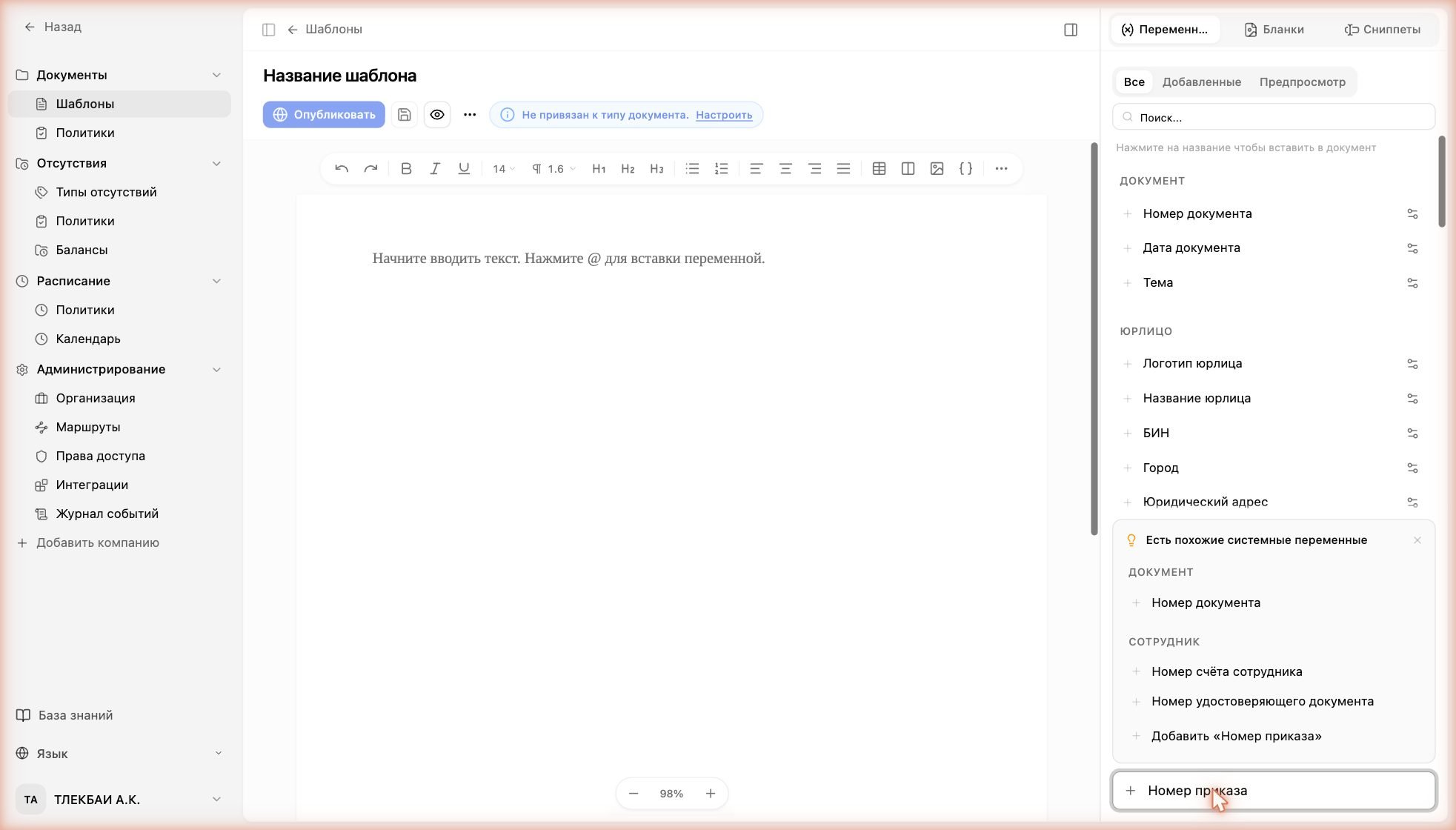 Нажмите «Новая переменная…» внизу панели.
Введите название (например, «Номер приказа»).
Если в подсказке есть подходящая системная переменная — выберите её. Если нет — нажмите «Добавить «Номер приказа»», чтобы создать свою.
Откройте её настройки и задайте тип, параметры (Обязательное, Подсказка, По умолчанию) и переводы.
Совет: сначала проверьте системные переменные (ДОКУМЕНТ, ЮРЛИЦО, СОТРУДНИК, РУКОВОДСТВО) — большинство реквизитов уже есть и заполняются автоматически. Свои переменные нужны только для того, чего нет в системе.
## Группы полей
Что это и зачем. Группа полей — это набор переменных, объединённых в один логический блок (например, «Реквизиты приказа» или «Данные сотрудника»). Группу удобно вставлять в документ целиком, в том числе в виде таблицы, и не собирать поля по одному.
Группы создаются в блоке «ГРУППЫ ПОЛЕЙ» внизу панели переменных. Кнопка — «Создать группу».
Группа из своих переменных («Свои поля»)
Вкладка «Свои поля» собирает группу из ваших переменных: введите название группы и отметьте галочками нужные переменные.
Нажмите «Новая переменная…» внизу панели.
Введите название (например, «Номер приказа»).
Если в подсказке есть подходящая системная переменная — выберите её. Если нет — нажмите «Добавить «Номер приказа»», чтобы создать свою.
Откройте её настройки и задайте тип, параметры (Обязательное, Подсказка, По умолчанию) и переводы.
Совет: сначала проверьте системные переменные (ДОКУМЕНТ, ЮРЛИЦО, СОТРУДНИК, РУКОВОДСТВО) — большинство реквизитов уже есть и заполняются автоматически. Свои переменные нужны только для того, чего нет в системе.
## Группы полей
Что это и зачем. Группа полей — это набор переменных, объединённых в один логический блок (например, «Реквизиты приказа» или «Данные сотрудника»). Группу удобно вставлять в документ целиком, в том числе в виде таблицы, и не собирать поля по одному.
Группы создаются в блоке «ГРУППЫ ПОЛЕЙ» внизу панели переменных. Кнопка — «Создать группу».
Группа из своих переменных («Свои поля»)
Вкладка «Свои поля» собирает группу из ваших переменных: введите название группы и отметьте галочками нужные переменные.
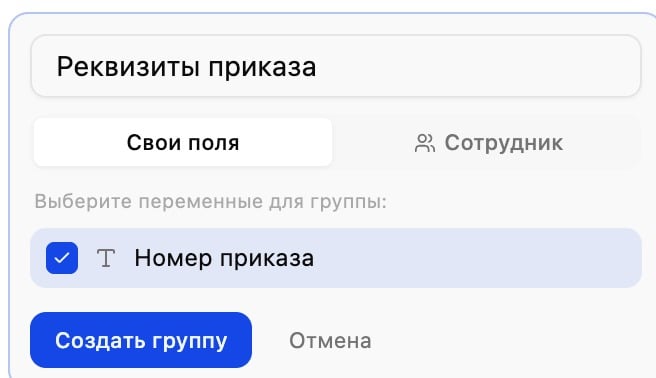 Нажмите «Создать группу».
Введите название группы (например, «Реквизиты приказа»).
На вкладке «Свои поля» отметьте переменные, которые войдут в группу.
Нажмите «Создать группу».
Группа из данных сотрудника («Сотрудник»)
Вкладка «Сотрудник» собирает группу из автозаполняемых полей сотрудника — их не нужно вводить руками, они подтягиваются из карточки человека: «ФИО сотрудника», «Должность сотрудника», «Подразделение сотрудника», «ИИН сотрудника», «Личная почта».
Нажмите «Создать группу».
Введите название группы (например, «Реквизиты приказа»).
На вкладке «Свои поля» отметьте переменные, которые войдут в группу.
Нажмите «Создать группу».
Группа из данных сотрудника («Сотрудник»)
Вкладка «Сотрудник» собирает группу из автозаполняемых полей сотрудника — их не нужно вводить руками, они подтягиваются из карточки человека: «ФИО сотрудника», «Должность сотрудника», «Подразделение сотрудника», «ИИН сотрудника», «Личная почта».
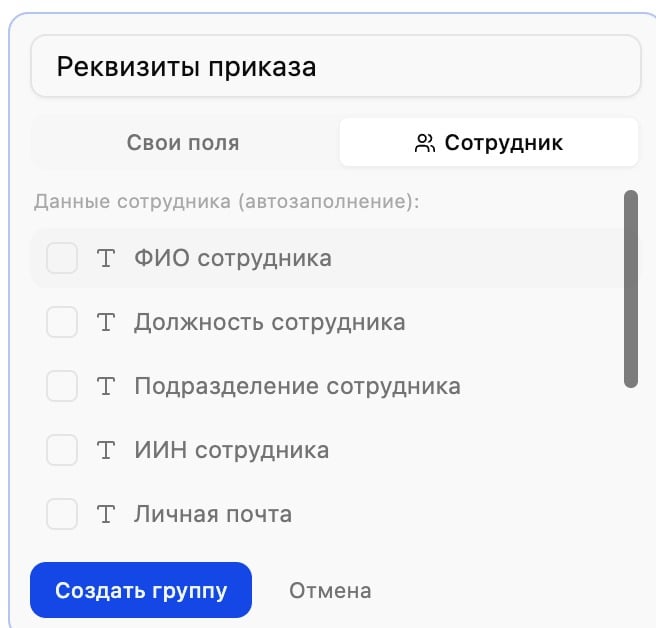 Готовая группа
Созданная группа появляется в списке «ГРУППЫ ПОЛЕЙ» с тремя действиями: вставить как таблицу, редактировать и удалить. Под названием показаны поля, входящие в группу, и их количество.
Готовая группа «Реквизиты приказа» с иконками: вставить таблицей, изменить, удалить
Когда применять: группы полей экономят время на документах с повторяющимися блоками реквизитов: создайте «Реквизиты приказа» один раз и вставляйте таблицей в каждый приказ, вместо того чтобы каждый раз собирать поля по отдельности.
## 4. Категории и типы документов
Что это и зачем. Тип документа — «рабочая единица», по которой сотрудники реально создают документы. Тип привязывает шаблон и задаёт, кто может создавать такие документы и какими они будут. Типы сгруппированы в категории — папки верхнего уровня («Приказы по личному составу», «Трудовые договоры» и т. д.).
Откройте вкладку «Категории», разверните категорию стрелкой и нажмите «Добавить тип документа».
Готовая группа
Созданная группа появляется в списке «ГРУППЫ ПОЛЕЙ» с тремя действиями: вставить как таблицу, редактировать и удалить. Под названием показаны поля, входящие в группу, и их количество.
Готовая группа «Реквизиты приказа» с иконками: вставить таблицей, изменить, удалить
Когда применять: группы полей экономят время на документах с повторяющимися блоками реквизитов: создайте «Реквизиты приказа» один раз и вставляйте таблицей в каждый приказ, вместо того чтобы каждый раз собирать поля по отдельности.
## 4. Категории и типы документов
Что это и зачем. Тип документа — «рабочая единица», по которой сотрудники реально создают документы. Тип привязывает шаблон и задаёт, кто может создавать такие документы и какими они будут. Типы сгруппированы в категории — папки верхнего уровня («Приказы по личному составу», «Трудовые договоры» и т. д.).
Откройте вкладку «Категории», разверните категорию стрелкой и нажмите «Добавить тип документа».
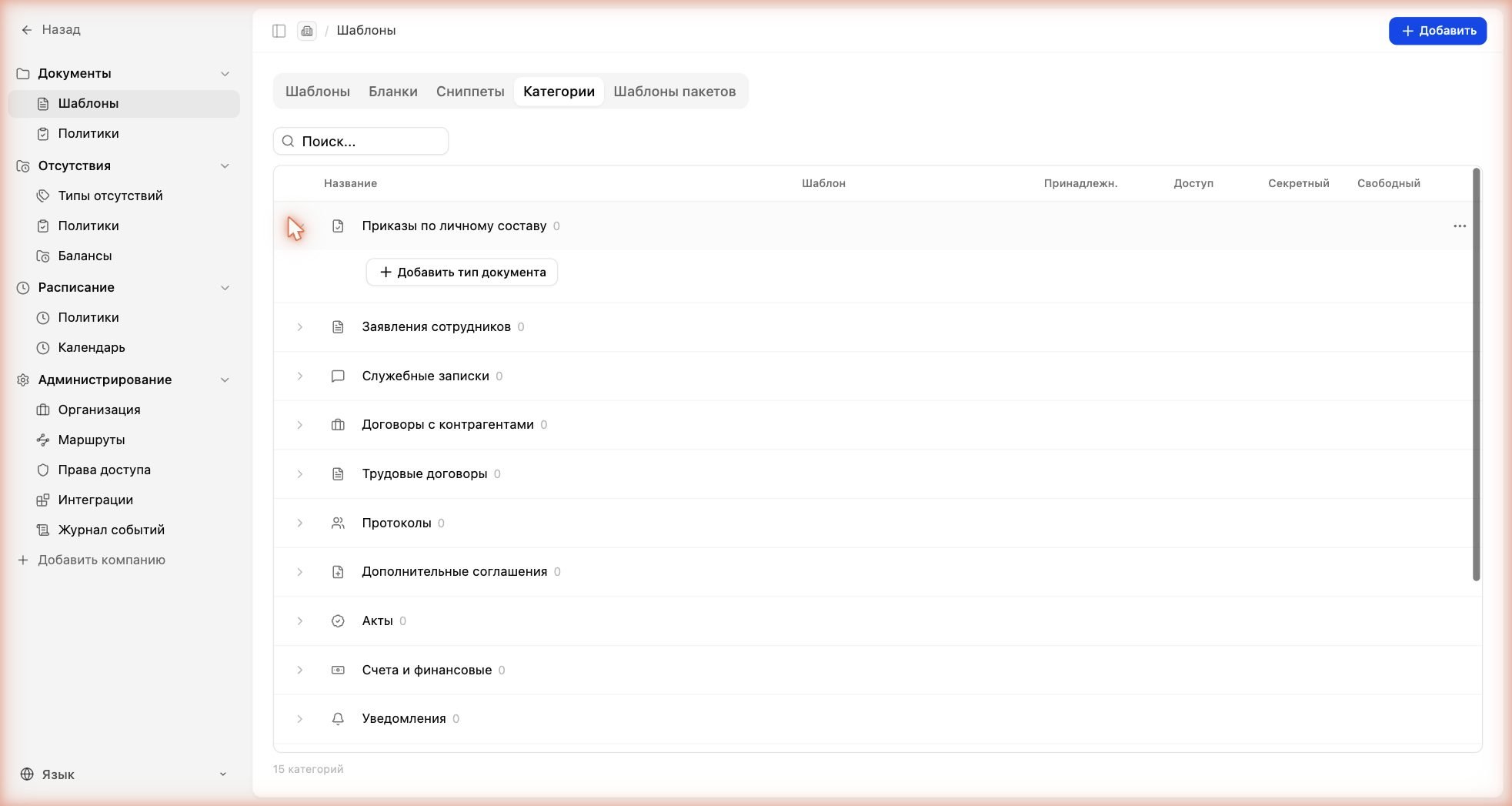 Настройки типа документа (это и есть «настройки документа»):
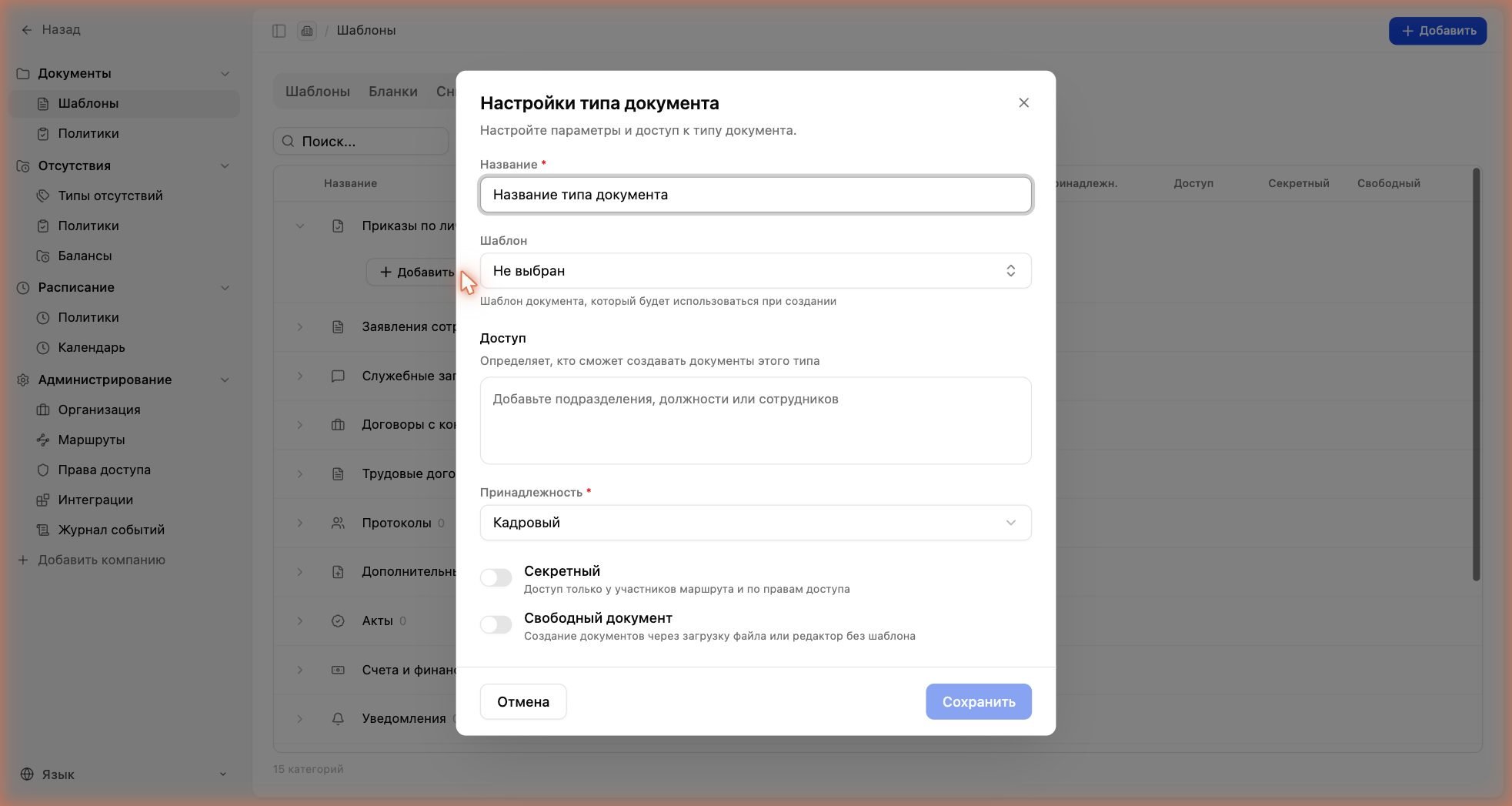 * Название (обязательно) — как тип называется для сотрудников.
* Шаблон — какой шаблон используется при создании документа этого типа. Здесь шаблон «оживает».
* Доступ — кто может создавать документы этого типа: подразделения, должности, сотрудники.
* Принадлежность (обязательно) — к какому контуру относится тип (например, «Кадровый»).
* Секретный — документы видны только участникам маршрута и по правам доступа.
* Свободный документ — создание загрузкой файла или в редакторе без шаблона.
Подсказка: эти свойства показаны колонками в списке категорий («Принадлежность», «Доступ», «Секретный», «Свободный»). Строка в категории = тип документа с его настройками.
## Нумерация: откуда берутся номера документов
Номер документа («ТД-26-0011», «26-0001-Л/С») система присваивает сама — по политике нумерации. Настраивается это в «Настройках» → раздел «Автоматизация» → «Нумерация»: отдельно от «Документов», но относится именно к ним. Без политики поле номера останется пустым и заполнять его придётся руками.
* Название (обязательно) — как тип называется для сотрудников.
* Шаблон — какой шаблон используется при создании документа этого типа. Здесь шаблон «оживает».
* Доступ — кто может создавать документы этого типа: подразделения, должности, сотрудники.
* Принадлежность (обязательно) — к какому контуру относится тип (например, «Кадровый»).
* Секретный — документы видны только участникам маршрута и по правам доступа.
* Свободный документ — создание загрузкой файла или в редакторе без шаблона.
Подсказка: эти свойства показаны колонками в списке категорий («Принадлежность», «Доступ», «Секретный», «Свободный»). Строка в категории = тип документа с его настройками.
## Нумерация: откуда берутся номера документов
Номер документа («ТД-26-0011», «26-0001-Л/С») система присваивает сама — по политике нумерации. Настраивается это в «Настройках» → раздел «Автоматизация» → «Нумерация»: отдельно от «Документов», но относится именно к ним. Без политики поле номера останется пустым и заполнять его придётся руками.
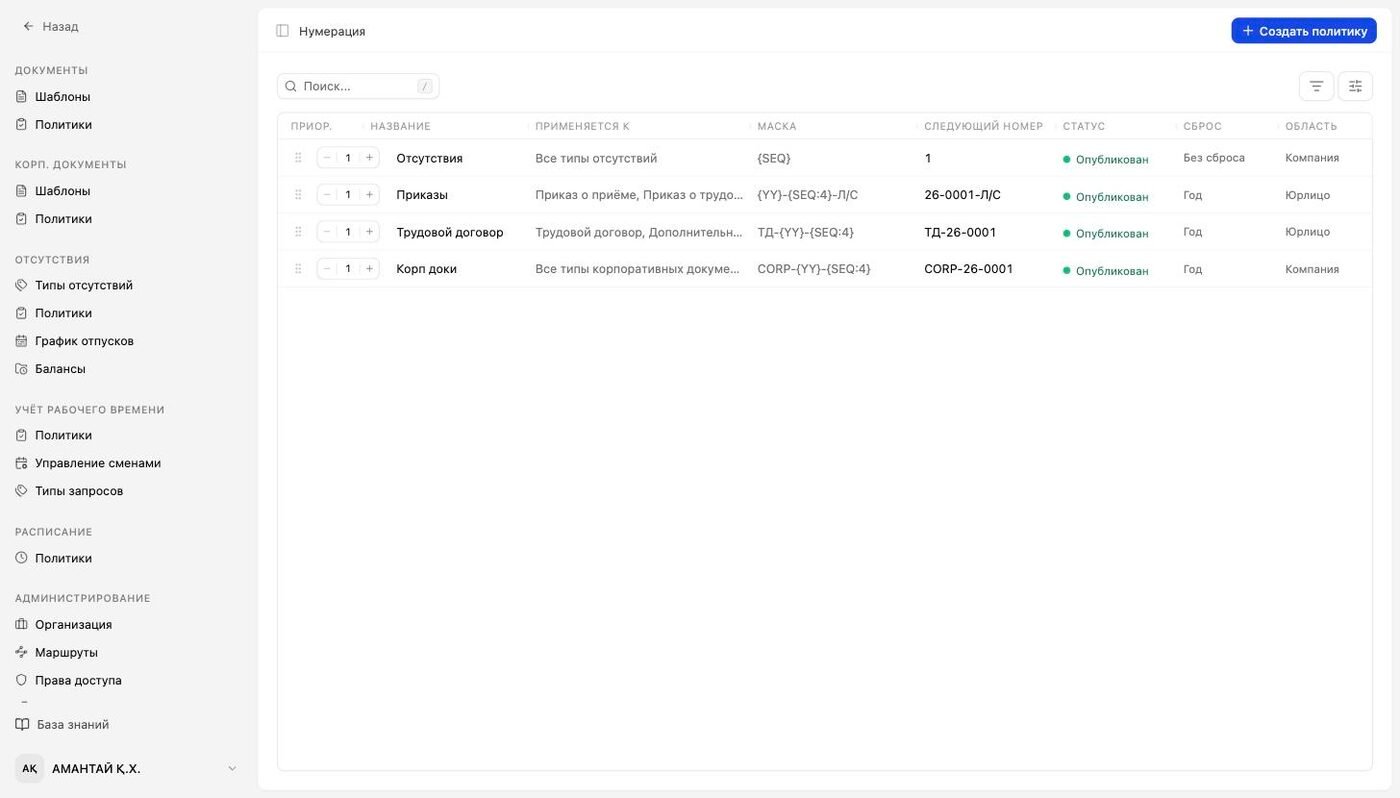 Список показывает всё сразу: «Применяется к» — на какие типы политика действует, «Маска» — из чего собирается номер, «Следующий номер» — что получит ближайший документ, дальше «Сброс», «Область» и статус публикации. Колонка «Приор.» слева — приоритет: если под документ подходят две политики, сработает та, что выше. Порядок меняется стрелками ± или перетаскиванием строки.
## Что настраивается внутри политики
Список показывает всё сразу: «Применяется к» — на какие типы политика действует, «Маска» — из чего собирается номер, «Следующий номер» — что получит ближайший документ, дальше «Сброс», «Область» и статус публикации. Колонка «Приор.» слева — приоритет: если под документ подходят две политики, сработает та, что выше. Порядок меняется стрелками ± или перетаскиванием строки.
## Что настраивается внутри политики
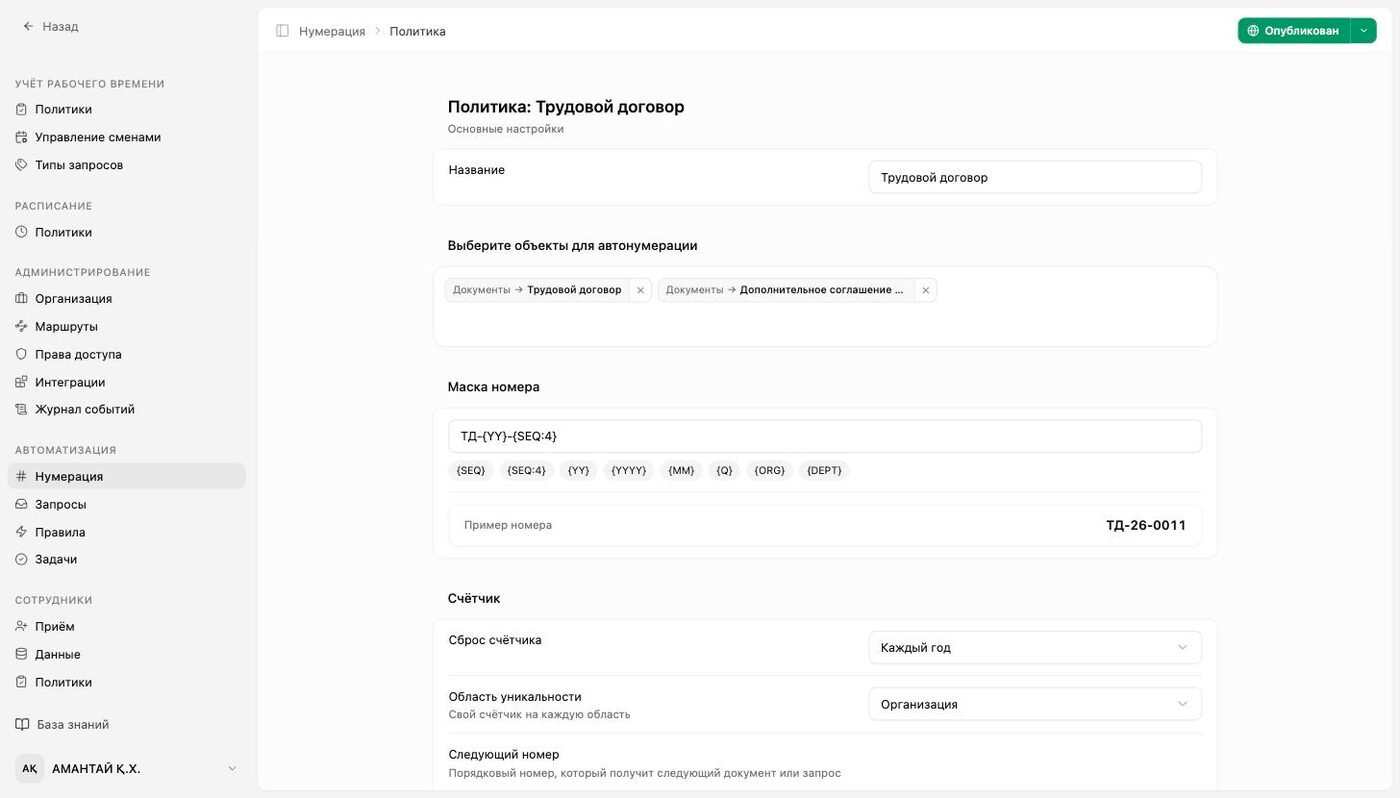 * Название — как политика называется в списке.
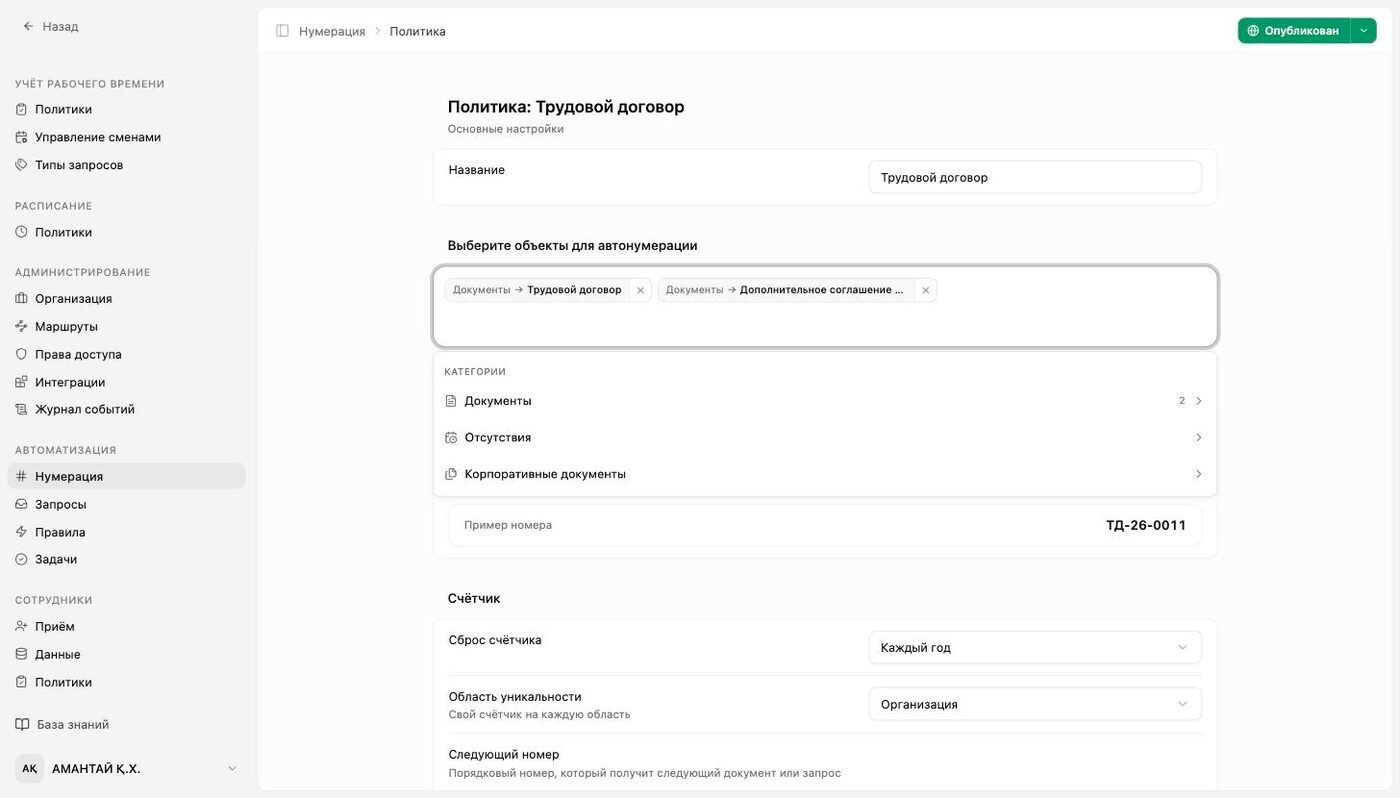
* Объекты для автонумерации — на что она распространяется. Три ветки: «Документы», «Отсутствия», «Корпоративные документы»; внутри выбираются конкретные типы или «Все типы».
* Маска номера — шаблон самого номера. Под полем стоят кнопки-токены, а ниже «Пример номера» пересчитывается вживую: видно, как будет выглядеть результат, ещё до сохранения.
* Название — как политика называется в списке.
* Объекты для автонумерации — на что она распространяется. Три ветки: «Документы», «Отсутствия», «Корпоративные документы»; внутри выбираются конкретные типы или «Все типы».
* Маска номера — шаблон самого номера. Под полем стоят кнопки-токены, а ниже «Пример номера» пересчитывается вживую: видно, как будет выглядеть результат, ещё до сохранения.
 ## Токены маски
* \{SEQ} — порядковый номер как есть: 43.
* \{SEQ:4} — тот же номер с нулями до четырёх знаков: 0043. Цифру можно менять.
* \{YY} и \{YYYY} — год: 26 или 2026.
* \{MM} — месяц (07), \{Q} — квартал (3).
* \{ORG} — код юрлица из его карточки, \{DEPT} — код подразделения из его карточки.
Токен \{SEQ} обязателен и может встречаться в маске только один раз — иначе номеру некуда расти, и система об этом скажет. Если у юрлица или подразделения не заполнен код, подставлять в \{ORG} и \{DEPT} нечего: система заранее предупреждает, у кого коды пустые.
## Счётчик: сброс и область уникальности
## Токены маски
* \{SEQ} — порядковый номер как есть: 43.
* \{SEQ:4} — тот же номер с нулями до четырёх знаков: 0043. Цифру можно менять.
* \{YY} и \{YYYY} — год: 26 или 2026.
* \{MM} — месяц (07), \{Q} — квартал (3).
* \{ORG} — код юрлица из его карточки, \{DEPT} — код подразделения из его карточки.
Токен \{SEQ} обязателен и может встречаться в маске только один раз — иначе номеру некуда расти, и система об этом скажет. Если у юрлица или подразделения не заполнен код, подставлять в \{ORG} и \{DEPT} нечего: система заранее предупреждает, у кого коды пустые.
## Счётчик: сброс и область уникальности
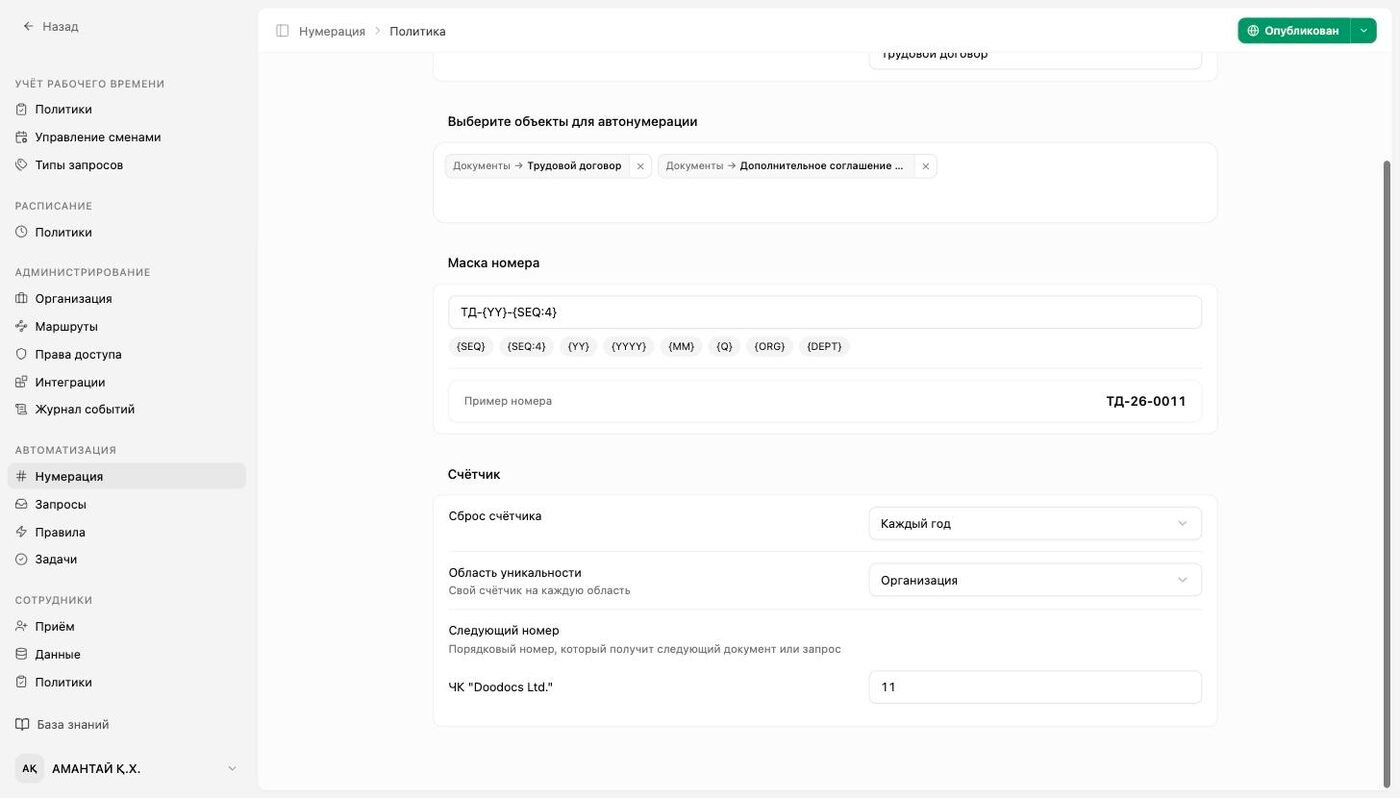 * Сброс счётчика — «Не сбрасывать», «Каждый год», «Каждый квартал», «Каждый месяц». При «Каждый год» первый документ января снова получит 0001.
* Область уникальности — «Организация» или «Вся компания», подпись под полем: «Свой счётчик на каждую область». При «Организации» у каждого юрлица своя нумерация, при «Всей компании» счётчик один на всех.
* Следующий номер — выставляется вручную: например, чтобы продолжить с того места, где остановились в старой системе. Меньше текущего поставить нельзя.
Смена сброса или области уникальности начинает отсчёт заново — система предупреждает об этом перед публикацией. Уже выданные номера при этом не меняются.
## Публикация
Как и другие политики, нумерация работает только опубликованной: статус в правом верхнем углу карточки, там же «Снять с публикации». Снятая политика перестаёт выдавать номера, но у ранее выданных документов номера остаются.
Практический порядок: сначала завести типы документов, потом одну политику на группу однотипных документов — приказы, трудовые договоры, корпоративные документы, — а не по одной на каждый тип. Маска и приоритет разведут их между собой.
* Сброс счётчика — «Не сбрасывать», «Каждый год», «Каждый квартал», «Каждый месяц». При «Каждый год» первый документ января снова получит 0001.
* Область уникальности — «Организация» или «Вся компания», подпись под полем: «Свой счётчик на каждую область». При «Организации» у каждого юрлица своя нумерация, при «Всей компании» счётчик один на всех.
* Следующий номер — выставляется вручную: например, чтобы продолжить с того места, где остановились в старой системе. Меньше текущего поставить нельзя.
Смена сброса или области уникальности начинает отсчёт заново — система предупреждает об этом перед публикацией. Уже выданные номера при этом не меняются.
## Публикация
Как и другие политики, нумерация работает только опубликованной: статус в правом верхнем углу карточки, там же «Снять с публикации». Снятая политика перестаёт выдавать номера, но у ранее выданных документов номера остаются.
Практический порядок: сначала завести типы документов, потом одну политику на группу однотипных документов — приказы, трудовые договоры, корпоративные документы, — а не по одной на каждый тип. Маска и приоритет разведут их между собой.